Googleビジネスプロフィール「ライブビデオ通話認証」とは?実際の確認方法と撮影内容を解説
2026年3月現在、Googleビジネスプロフィールのオーナー確認は動画認証が主流になっています。
以前は電話やハガキによる認証でスムーズにオーナー確認できるケースが多かったのですが、
動画認証はエラーや否認が多く、新しくMEO対策を始めたい!と思っていても初動で止まりがちです。
そんな中で、
Googleビジネスプロフィール(旧Googleマイビジネス)のオーナー確認方法の一つとして「ライブビデオ通話」があります。
今回動画認証が否認された際に出てくることのある「ライブビデオ通話」というオーナー確認方法があったので、その出現条件や対応方法など実体験ベースで解説します。
ライブビデオ通話認証とは?
Google担当者とリアルタイムで行う本人確認
ライブビデオ通話認証は
Google担当者と直接ビデオ通話を行い、店舗の実在を確認する認証方法です。
Google Meetを使用してリアルタイムで店舗の様子を確認されます。
この方式は比較的新しく、
担当者によると 1〜2年前から実装された認証方法とのことです。
ライブビデオ通話認証が表示される条件
動画認証に失敗した場合に表示されるケースがある
ライブビデオ通話認証は常に表示されるわけではありません。
弊社の実体験では以下のようなケースで表示されました。
- 動画認証に2回以上失敗
- 個別問い合わせを行った
ただし、同じ条件・同じ検証時期でも表示されないケースがありました。
Google側である程度のシステム判定がされているようで、
- アカウント信頼度
- 登録情報
- 過去の認証履歴
などを基に一定基準まで審査が進んでいるアカウントにのみ表示されるようです。
サポートへの個別問い合わせ方法はこちら
ライブビデオ通話認証の流れ
ここからは実際の画面を用いながら、ライブビデオ通話の流れを紹介します。
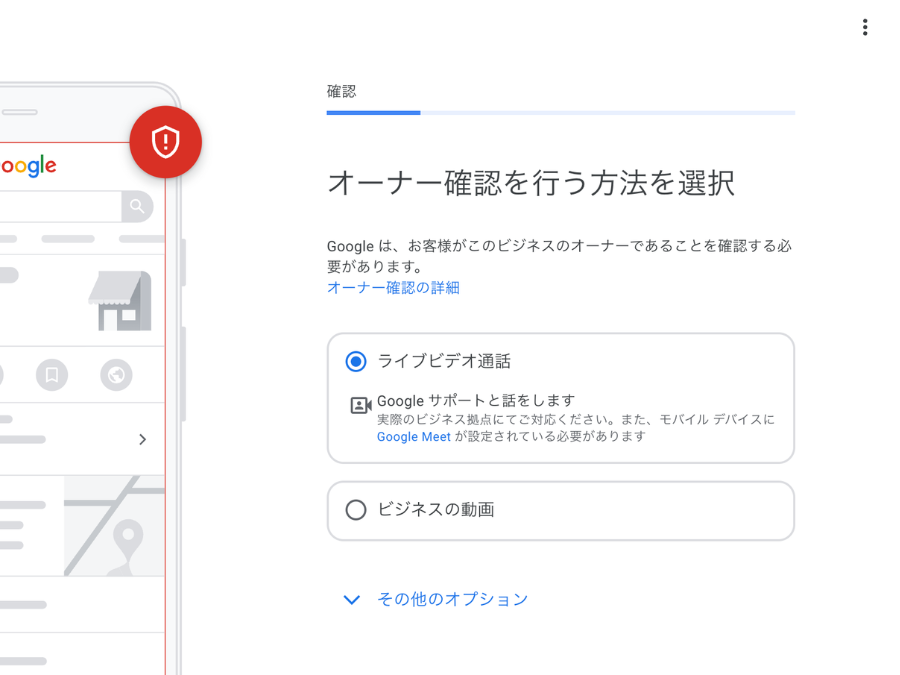
条件は明示されていませんが、動画認証に2回以上失敗すると「ライブビデオ通話」が表示されるケースがあります。
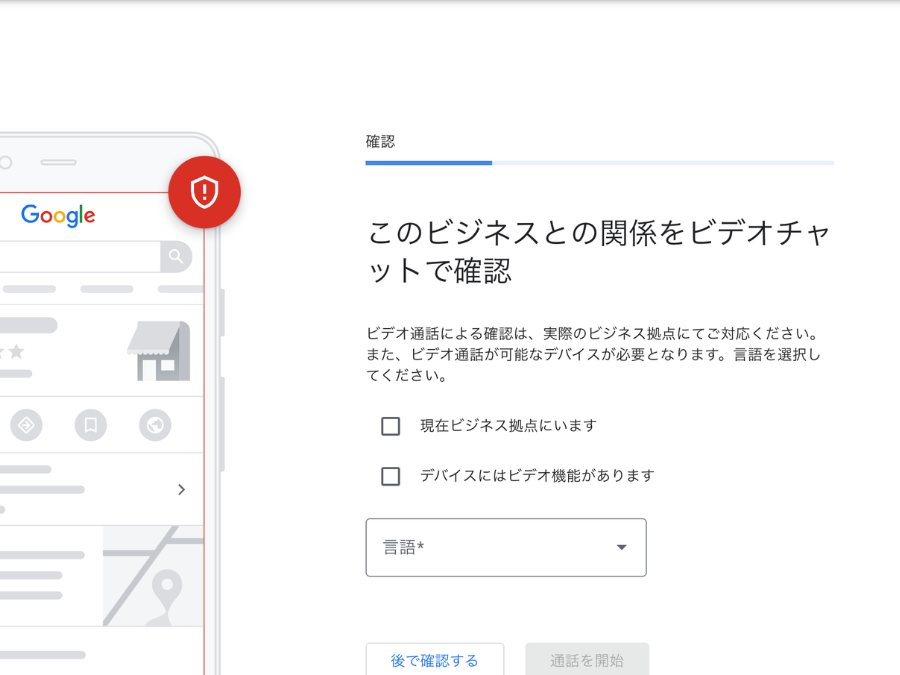
「ライブビデオ通話」の開始には下記の状態で準備する必要があります。
- 現在、オーナー確認したい店舗のビジネス拠点にいること
- 利用しているPC・スマホにビデオ通話機能があり、GoogleMeetに接続できること
準備ができたら、「通話を開始」をクリックします。
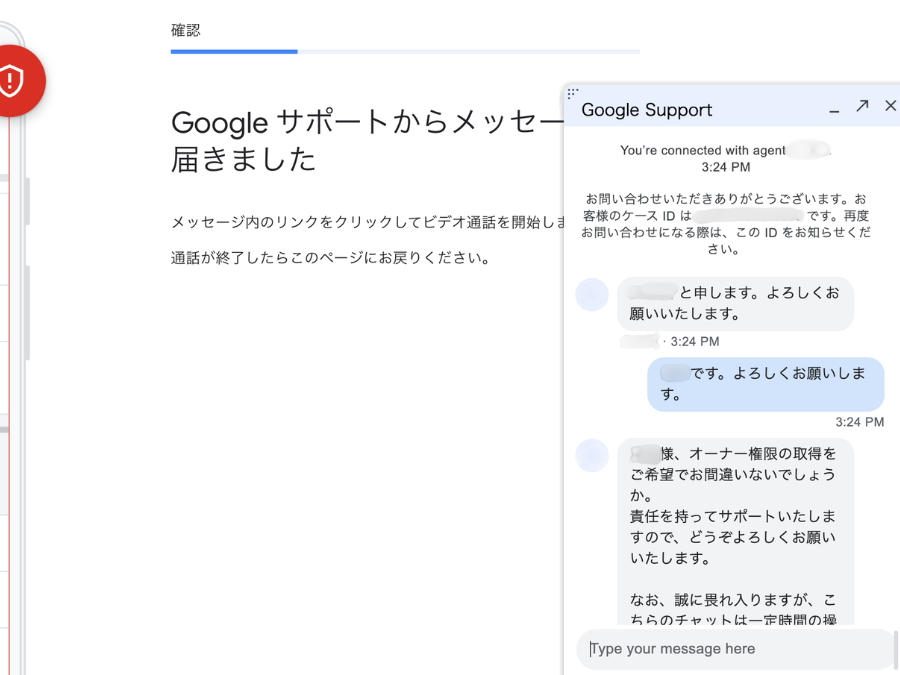
通話を開始すると、すぐに担当者さんからチャットが届きます。
チャットでは下記の基本情報の確認をしていきます。
- 目的の再確認
- オーナー確認したいアカウントの確認
- 自社担当者の名前や連絡先
- 撮影に必要な箇所や項目の事前案内
チャット確認が済むと、GoogleMeetのURLがチャットで送られてきます。
ビデオ通話をしながら
スマホカメラで店舗を映し、確認を行います。
私はPCで接続してしまったので、指定箇所を映すのが少し大変でした。
実際に撮影指示があった内容
今回実際に確認された内容です。
撮影はGoogleMeet上で指定箇所を移すと担当者さんがスクリーンショットで撮影してくれます。
①建物外観(看板)
まず店舗の外観を確認されました。
外観で、建物にある看板の表示名も確認され、
実際にビジネスが存在することを確認するための撮影をしていきます。
Googleに掲載するビジネス情報のガイドラインにある通り、正しいビジネス名で登録されるかを確認されます。
②建物周辺
続いて
- 周辺道路
- 近隣建物
なども確認されました。
③受付・応接スペース
外観が終わると、店舗内に入り
- 受付
- 応接スペース
を確認されました。
事務所や店舗として
実際に営業している場所かを見ていると考えられます。
④従業員しか入れない場所
従業員しか入れないスペースの確認指示もありました。
今回は給湯室が該当し、撮影しました。
該当する箇所などは担当者さんが親切に案内してくれます。
⑤施錠できる場所
最後に建物内かつ鍵が閉まる場所の施錠確認が必要でした。
- 手持ち金庫
- 机の引き出し
などを求められ、今回は机の引き出しを施錠・解錠する様子でOKを貰えました。
鍵のかかる場所が見つからず、店舗で入り口はどうか?と聞いたところ、不可だったため、
レジなどがない業種では手持ち金庫など施錠・解錠ができるものを用意しておく必要があります。
ライブビデオ通話認証のポイント

ライブビデオ認証は担当者さんが親切に案内してくれて、時間も10分程度で完了します。
通話終了後、再度審査確認となります。
今回は通話終了後、5時間ほどで審査・オーナー確認も完了しました。
実施にあたって難しい点はありませんが、事前に押さえておくとスムーズなポイントだけご紹介します。
ライブビデオ通話前の準備
- スマホで対応する
- 店舗にいる状態で行う
- 看板や店舗情報を事前に確認
- 施錠・解錠できる場所や手持ち金庫を用意しておく
最近ライブビデオ通話認証が増えている理由
近年Googleビジネスプロフィールでは
動画認証が主流になっています。
しかし
- 動画アップロードエラー
- 審査が進まない
- 何度も失敗する
といったケースも多く、
その救済措置として
ライブビデオ通話認証が表示されるケースが増えている可能性があります。
まとめ
ライブビデオ通話認証は
- Google担当者とビデオ通話
- 店舗の実在確認
- リアルタイム撮影
を行うオーナー確認方法です。
動画認証に失敗した場合などに
表示される可能性があります。
まだ情報が少ない認証方法のため、今後Googleの仕様変更によって
手順が変わる可能性もあります。
\ 良質な口コミ収集をサポート /

関連記事
-
 Googleビジネスプロフィールが停止された?原因8つと復旧手順を完全解説【Googleマップ・Googleマイビジネス】
 -
千葉でおすすめのMEO対策会社5選|地域密着から全国展開まで費用・特徴・選び方を徹底比較
-
埼玉でおすすめのMEO対策会社5選|地域密着から全国展開まで特徴・料金を徹底比較
-
「MEO対策、まだ後回しにしますか?」今すぐ業者に依頼すべき会社の特徴7つ
-
Google口コミが突然消えた?表示されない原因と対処法を完全解説【Googleビジネスプロフィール・Googleマイビジネス】
-
Googleの口コミを削除する方法|申請手順3ステップと削除できない口コミへの対処法
-
MEO対策の失敗事例7選|口コミ代行・業者選びのミス・GBP停止まで原因と対策を解説
-
MEO対策で成果が出るまでの期間は?フェーズ別の進捗と成果を早める3つのアクション