Googleビジネスプロフィールの動画による本人確認とは?手順・エラー対処法を徹底解説【2026年最新版】
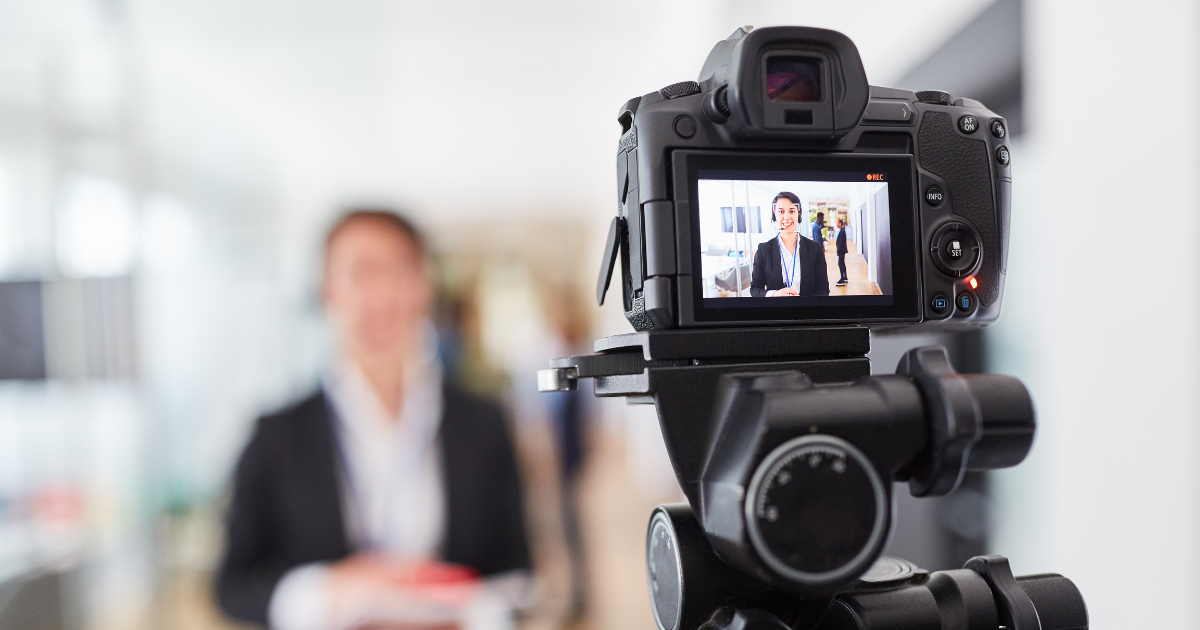
最近、Googleビジネスプロフィール(GBP)のオーナー確認が「動画のみ」になるケースが急増しています。
- ビジネス名を変更した
- 住所を修正した
- 新規で登録した
このようなタイミングで、突然「動画で本人確認を行ってください」と表示され、不安になった方も多いのではないでしょうか。
実際に弊社でも、最近は体感でほとんどが動画確認一択になっている状況です。
この記事では、
- 動画による本人確認の具体的な手順
- よくあるエラーと対処法
を実体験ベースで解説します。
Googleビジネスプロフィールのオーナー確認方法とは

これまでの確認方法
以前は、以下の方法が主流でした。
- ハガキ(住所宛にPINコード郵送)
- 電話/SMS認証
- サーチコンソール連携
- 動画認証
しかし現在は、これらが選べないケースが増えています。
最近は動画確認が主流に
Googleマイビジネスのオーナー確認は提示された認証方法でしか、オーナーの認証ができず、
場合によっては選択肢がありません。
最近では動画提出の選択肢のみが増えていきています。
特に以下の場合、動画確認が出やすいです。
- ビジネス名変更
- 住所変更
- 住所の表示・非表示変更
- 新規登録
これは、なりすまし対策の強化が背景にあると考えられます。
MEO市場が拡大する中で、架空店舗や不正登録が増えたため、
Google側が実在確認をより厳格化している状況です。
動画による本人確認の具体的な手順

ここからは動画認証の具体的な手順を解説します。
① 事前準備(重要)
撮影専用のQRコードから撮影を開始する必要があるため、最初から途中まではPCで作業を進め、
QRコード読み込みからスマホに切り替えます。
動画確認はスマホでGoogle Chromeのブラウザを使って行うのがおすすめです。
理由は、
- ブラウザのカメラ許可設定
- 音声マイク許可
- オーナーアカウントがわかる状態での提出が必要
でエラーになるケースが非常に多いためです。
iPhoneの場合は撮影用QRコード読み込むとデフォルトでSafariが開く方も多いと思うので、
URLをコピペしてGoogle Chromeから作業することを覚えておいてください。
② 動画で撮影すべき内容
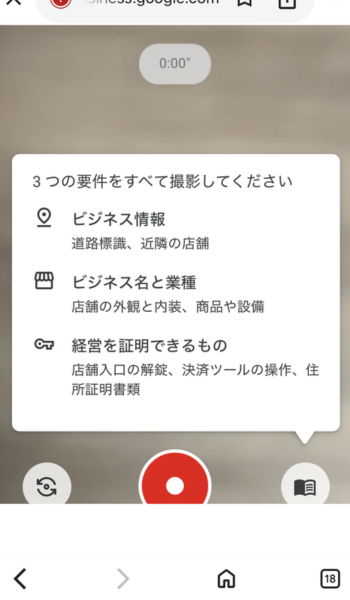
Googleが求めているのは主に3点です。
- 実在するビジネスである証明
- 登録住所との一致
- 管理権限があることの証明
具体的には以下を撮影します。
- 道路標識や近隣店舗など周辺の様子がわかるところから撮影開始
- 看板や固定設備に印刷されたビジネス名を撮影
- スタッフ専用エリアやエントランスを解錠している様子を撮影
- 顔や機密情報は映らないようにする
動画は編集なしの一発撮りで連続した動画である必要があります。カット編集や停止はできません。
事前にどの順番で撮影するかイメージをつけておきましょう。
画像付きの具体的なステップ
実際の画面とともに撮影ステップと注意点を解説します。
オーナー確認が必要になると下記画面に遷移します。「次へ」をクリック
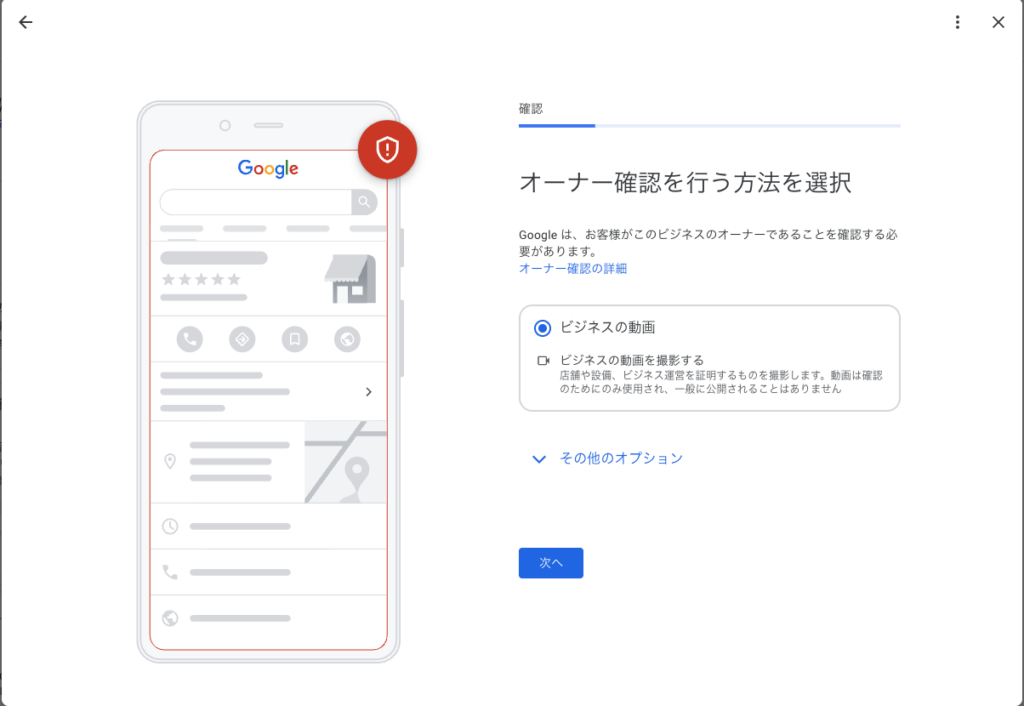
動画撮影の内容が表示されます。
「次へ」をクリック
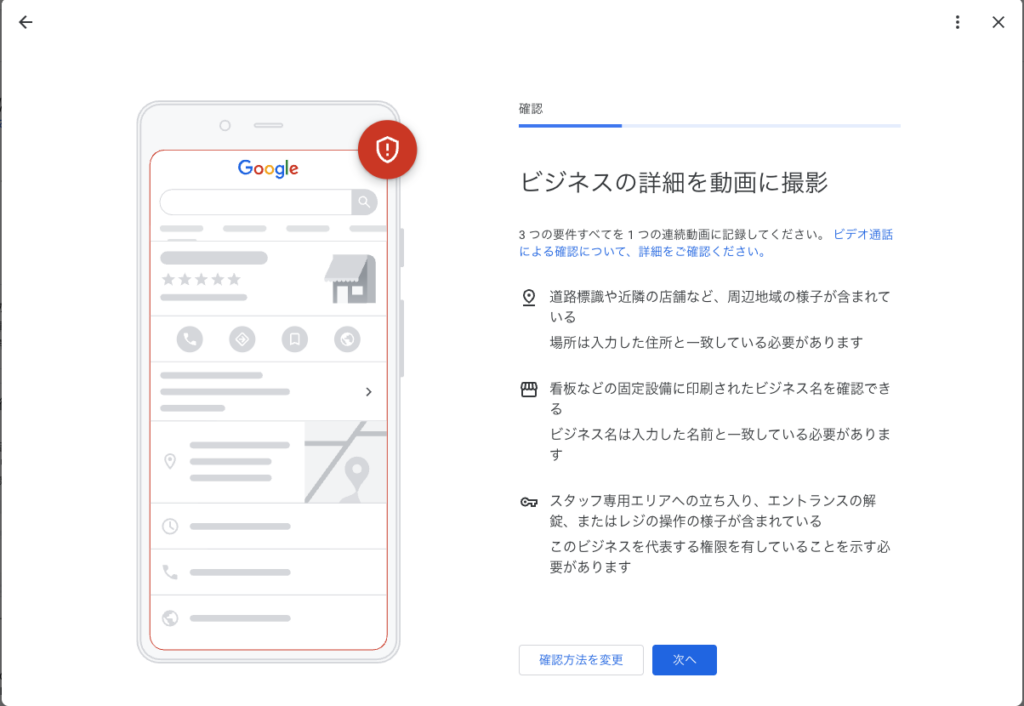
撮影の注意点が表示されます。
「記録を開始」をクリック
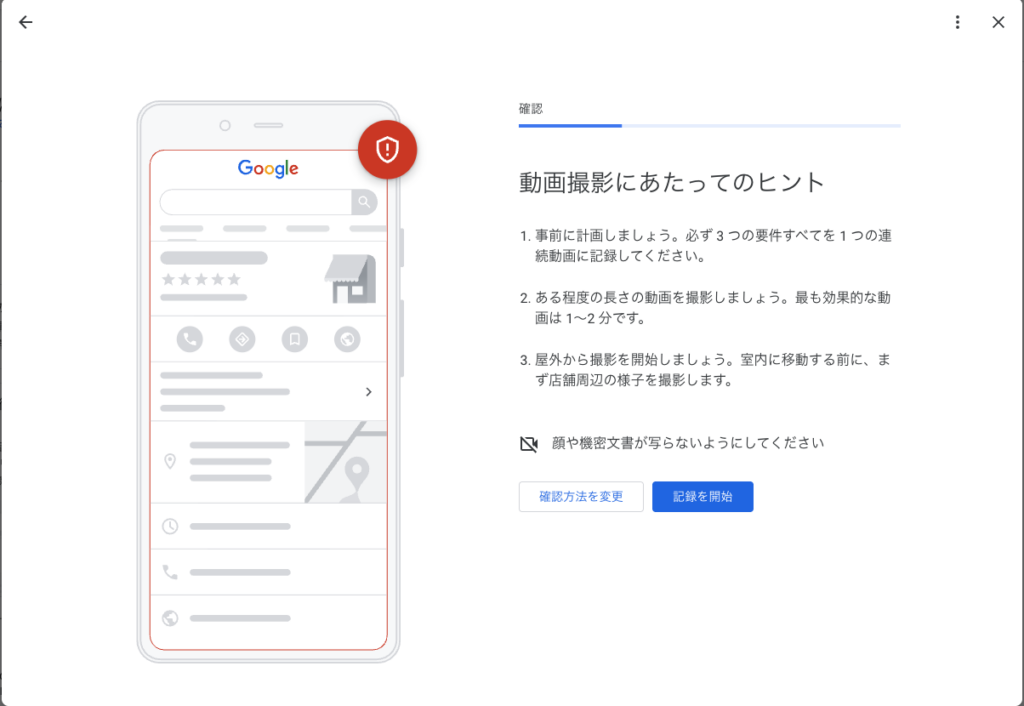
オーナーのアカウント(メールアドレス)でログインして撮影するよう指示が出ます。
QRコードを撮影すると専用の撮影画面へ遷移します。
iPhoneの場合はSafariが開く方が多いので、URLをコピペしてGoogleChomeで開き直すのがおすすめです。
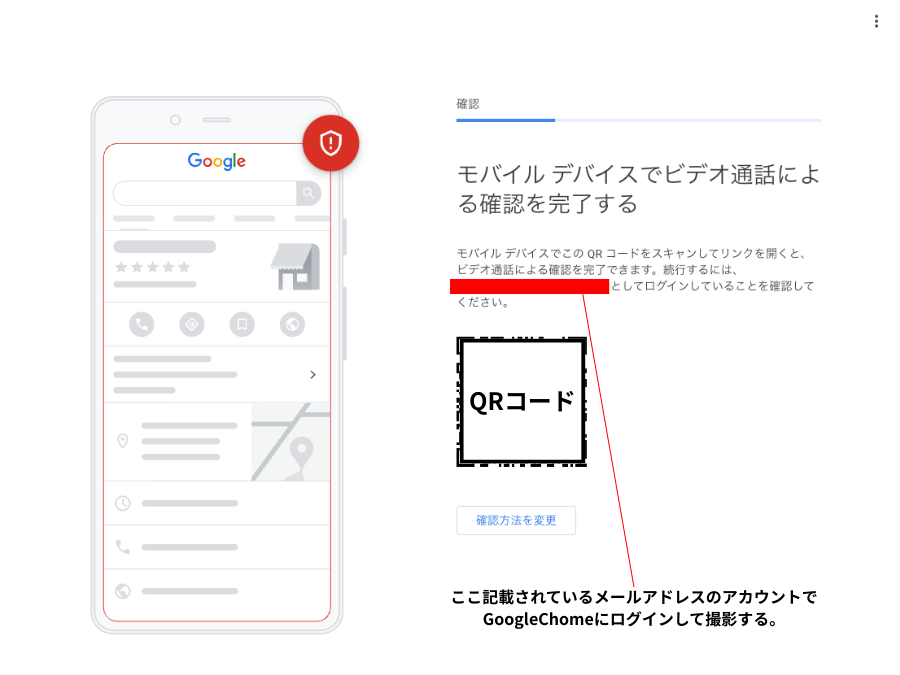
また、ここで注意なのが、上記画像に記載されている通り、表示されたアカウントでログインした状態で撮影をする必要があるという点です。
ここからはQRコードを読み取り、スマホでの作業に切り替えます。

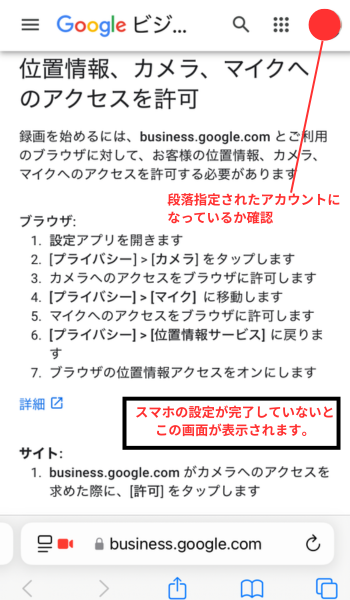
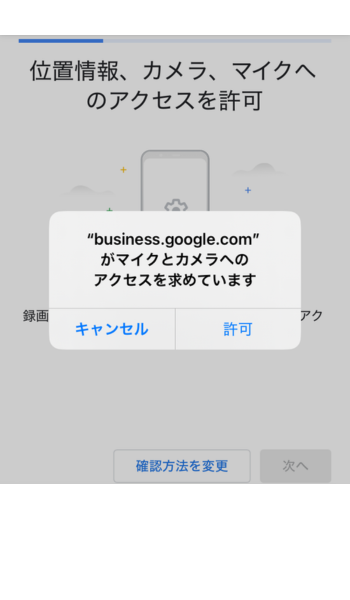
スマホの設定自体を変更しないと永遠と「次へ」を押しても、延々とこの画面をループすることになるため、
注意してください。
スマホの設定が完了したら「許可」を押して進めます。
いよいよ撮影ができます。
撮影後、無事アップロードできれば動画提出は完了となります。
動画確認でよくあるエラー

ここまでやり方について説明してきましたが、動画確認はエラーも多いのが現状です。
弊社の体感ですが、約半数は何らかの不具合が出ます。
各エラーと対策について解説します。
動画が認証されない
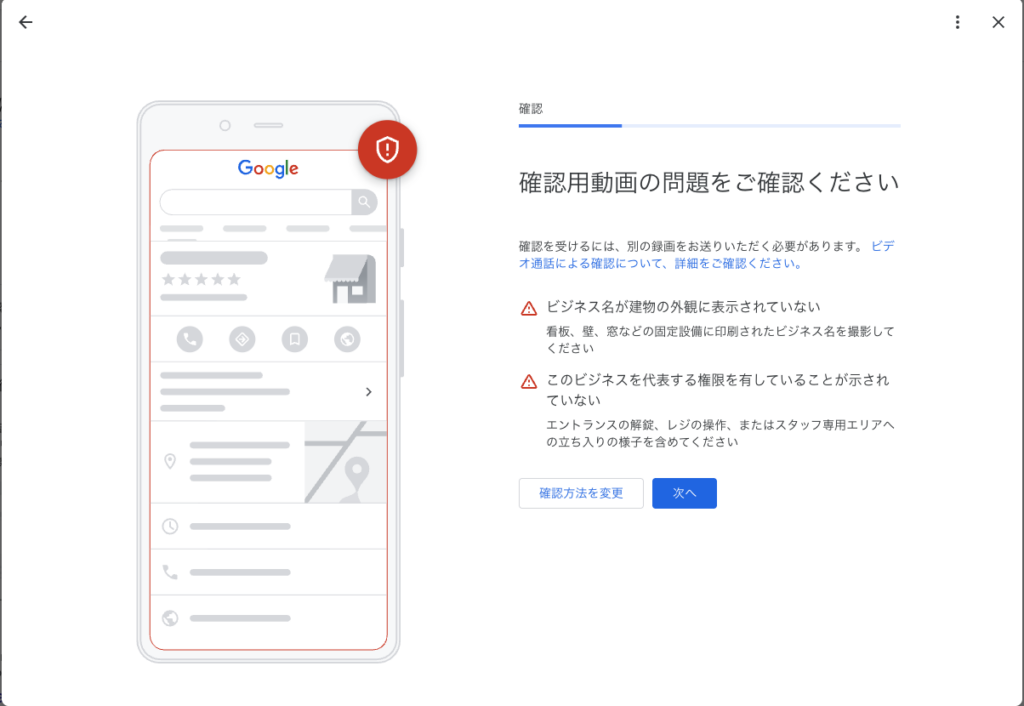
動画をアップロードできても認証されないことも多々あります。
弊社の検証では外観から敷地内に入るだけで雑めにアップロードした動画は当日のうちに上記のような取り直しが帰ってきています。
3点全てを守って撮影しても5-10日ほどの審査期間を経て取り直しになることもよくあります。
下記の点を盛り込むと審査に通過することが多い所感です。
- 建物に入る際はカギで解錠して入る様子まで撮影する
- スタッフ専用エリアの立ち入りだけではNGになることが多い
- GoogpeBusinessProfileに表示する名前と完全一致している看板や掲示物を写す
- 建物や車にあるロゴだけをとってもNGになることが多い
動画がアップロードできない
せっかく準備して、撮影したにも関わらず撮影後、アップロードができないというエラーが出ることがあります。
この場合Wifi環境を変えたり、新しく1からやり直しをしても改善せずエラーになることがほとんどです。
2-3回やってアップロードできなければ、サポートフォームへの個別問い合わせをおすすめします。
サポートフォームの個別問い合わせ方法はこちらの記事で解説しています。
アップロード後に確認が進まない
動画送信後、「オーナー確認を行っています。最大で 5 日かかる場合があります。」と記載されていますが、
「処理しています」ステータスのまま5日以上動かないケースもあります。
弊社では過、去1ヶ月以上止まったままの事例もありました。
この場合も個別問い合わせをしなければなかなかオーナー確認が進まないため、サポートフォームへの個別問い合わせをおすすめします。
サポートフォームでは『7日以上が経過しても、プロフィールに「オーナー確認を行っています」と表示される』
という問い合わせ項目があるため、7日以上経過しても進まない場合はこちらの項目で問い合わせがおすすめです。
個別問い合わせをすると1-5日以内にはオーナー確認が完了することが多いです。
サポートフォームの個別問い合わせ方法はこちらの記事で解説しています。
動画確認をスムーズに通すコツ
最近は動画でのオーナー確認が増えていますが、全体像を先に知っておかないと何度もやり直しになったり、
うまくオーナー確認が進まないことも。
動画でのオーナー確認を進める際は下記点を事前に把握しておきましょう。
オーナー確認動画提出時事前に確認・準備しておきたいこと
- 撮影箇所の決定・下準備
- 道路標識や近隣店舗など周辺の様子がわかるところから撮影開始
- 看板や固定設備に印刷されたビジネス名を準備
- スタッフ専用エリアやエントランスを解錠できる状態にする
- スマホの設定を変えておく
- カメラ、マイク、位置情報サービスを対象ブラウザ(Google Chome)に許可しておく
- QRを読むとsafariが開くので、URLをGoogleChoromeにコピペすることを覚えておく
- スマホのGoogleChoromeで対象アカウントでログインしているか事前確認
- エラーが出やすいことを知っておく
- アップロードできない、審査が進まない場合は個別サポートへ問い合わせ
- 対応したから放置していると全く進まないこともあるため、進捗確認と対応は必須
今後MEO対策をするなら動画確認は前提になる
新しくMEO対策を始める場合も、今までもGoogleBusinessProfileを運用していた場合でも、
- ビジネス名変更
- 住所情報の変更、表示非表示
- その他情報変更
のタイミングで動画確認が求められるケースが増えています。
対応方法を知っておくことで、スムーズにオーナー確認を進めることができます。
オーナー確認はMEO対策の始めの一歩ですが、「最初の一歩でこんな手間なの・・・」と感じる方もいらっしゃると思います。
弊社ではオーナー確認から集客に繋がるアカウント初期設計、毎週の投稿代行や口コミ管理などの運用代行、良質な口コミ収集が可能なツール提供まで丸っとMEO対策をご支援させていただいております。
自社で対応する手間暇をMEO専門家の外部に委託することで、自社の得意な活動に専念していただく選択肢もあります。
MEO対策に関するお悩みは丸っとご支援させていただきますので、お気軽にご相談ください。
\ 良質な口コミ収集をサポート /

関連記事
-
 Googleビジネスプロフィールが不承認で再審査請求できない場合の対処法
 -
MEO対策でインバウンド集客!飲食店が対策すべきMEOのインバウンド対策とは?
-
地域工務店・リフォーム会社の集客方法|年間30棟未満の会社がやるべきWEB戦略【2026年版】
-
動物病院の集客方法|Googleマップ(MEO対策)と口コミで新患を増やす実践ガイド
-
インドアゴルフ・ゴルフスクールの集客方法|オープン前の販促から体験後のLINE再アプローチまで会員獲得の仕組みを解説
-
ペット霊園・ペット火葬業者の集客方法|急いで探す飼い主にGoogleマップで選ばれるための対策
-
知らないと損するGoogleマップの便利機能まとめ【2026年版】|位置情報共有・駐車保存・オフラインなど9選
-
GoogleマップのリアルタイムGPS位置情報共有の使い方|待ち合わせに役立つ設定と手順