GoogleマップのレンズとAR検索とは?カメラで周辺施設を探す視覚検索時代の店舗対策
「近くにATMはどこ?」
「このエリアでランチを食べたい」
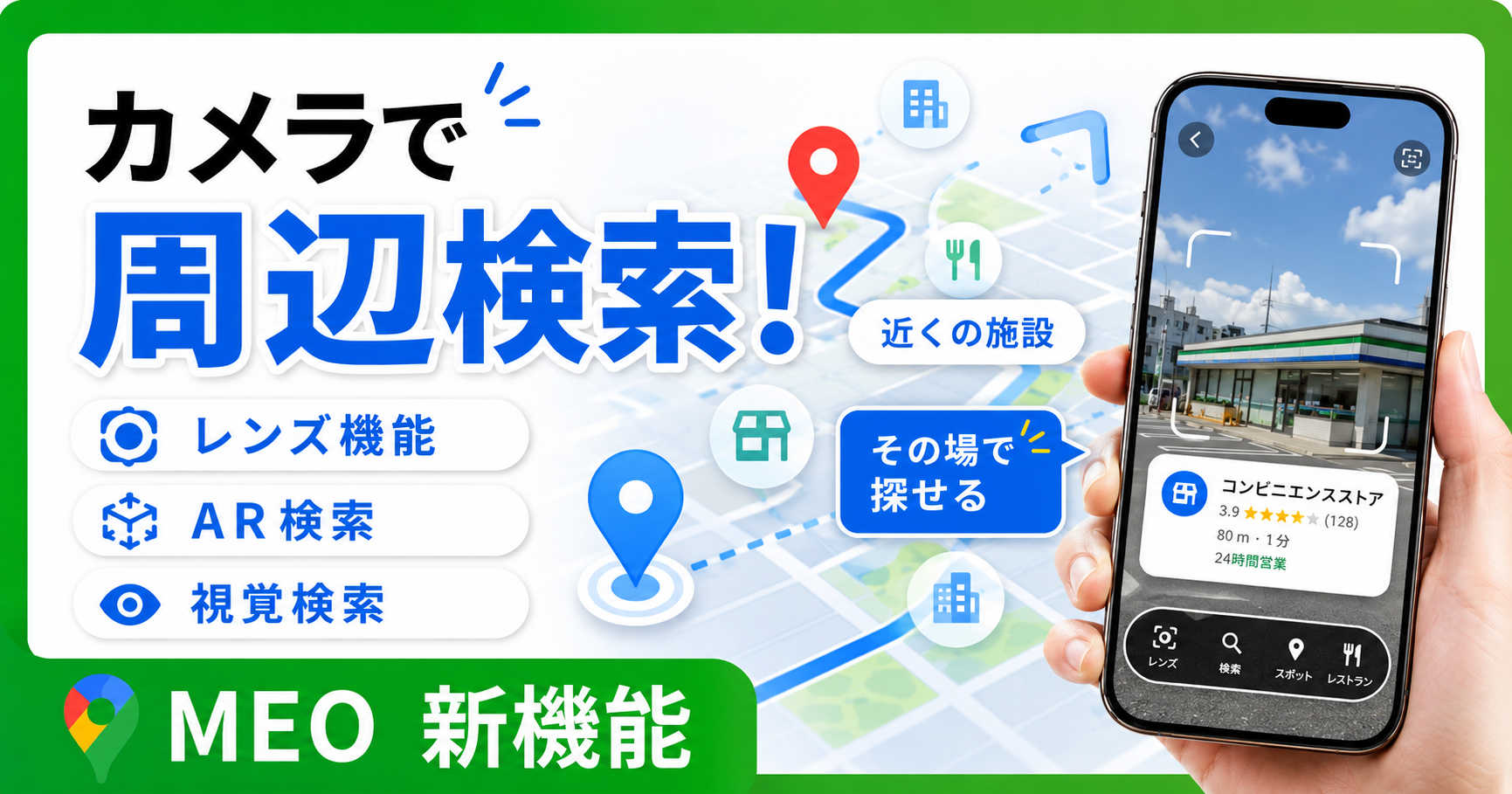
こんなとき、もうキーワードを打ち込む必要はありません。スマートフォンのカメラを周囲に向けるだけで、その場にある施設・店舗の情報がARで表示される時代になっています。
Googleマップの「レンズ機能(Lens with Gemini)」は、カメラと地図とAIを融合させた視覚検索機能です。
ユーザーがどんどん「地図を読まなく」なっていく中で、店舗が「カメラで発見されるかどうか」が来店機会を左右するようになっています。
本記事では、Googleマップのレンズ機能・AR検索の仕組みと使い方、そして店舗オーナーが取り組むべき対策を解説します。
Googleマップの進化全体についてはGoogleマップが進化しすぎている件【2026年版】もあわせてご覧ください。
Googleビジネスプロフィール診断・MEO対策のご相談を無料で実施
\ まずは無料相談・情報収集から /
月額¥36,000円(税抜)〜・初期費用0円プランあり
▶ 無料相談のお問い合わせをするまたは
友達登録してWEB集客・MEOについて情報収集する5日間WEB集客講座・導入事例・LINE限定DLコンテンツを無料配信中!
Googleマップのレンズ機能(Lens with Gemini)とは
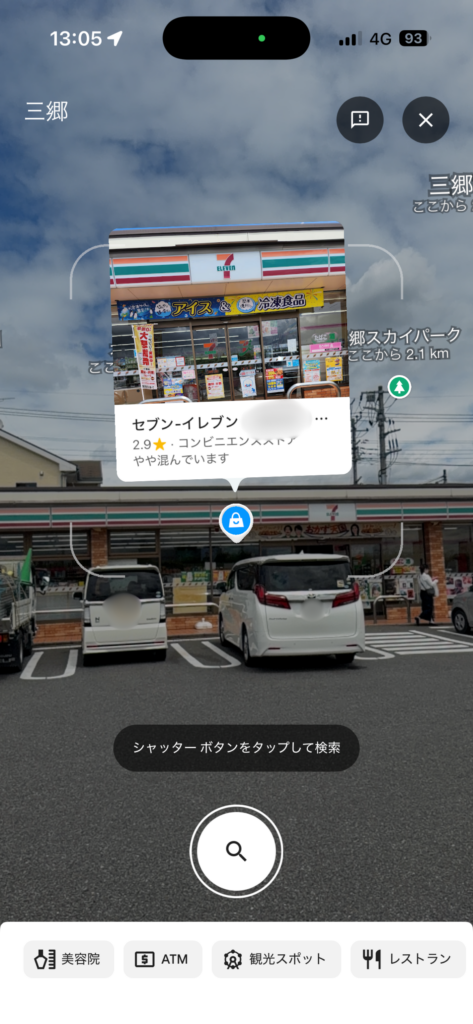
機能の概要
「Lens with Gemini」は、Googleマップの検索バーにあるカメラアイコンをタップしてカメラを起動すると、スマートフォンが向いている方向にある施設・店舗の情報がAR(拡張現実)で画面上に重なって表示される機能です。
建物や通りにカメラを向けるだけで、その方角にあるレストラン・コンビニ・ATM・観光スポット・薬局などの名称・評価・営業状況が視覚的に確認できます。
従来の「地図を見て自分の位置と目的地を照らし合わせる」という操作が不要になり、「目の前の景色を見ながら情報を得る」体験に変わります。
Geminiとの統合で何が変わったか
従来のGoogleレンズはカメラで映したものを識別する機能でしたが、2024年以降Gemini AIと統合され、画像と音声・テキストを組み合わせた複雑な検索が可能になっています。
建物・ランドマークをレンズで撮影すると、Googleマップと連携してその場所の情報・口コミ・営業時間などが表示されます。
さらに2026年3月のGoogleマップ大型アップデートでは、レンズ機能がGeminiとより深く統合され、「この周辺で今すぐランチを食べられる店」「今営業中のカフェだけ表示」のような条件付きのAR検索が可能になっています。
360°AR周辺検索|フィルタをかけて必要な情報だけ表示
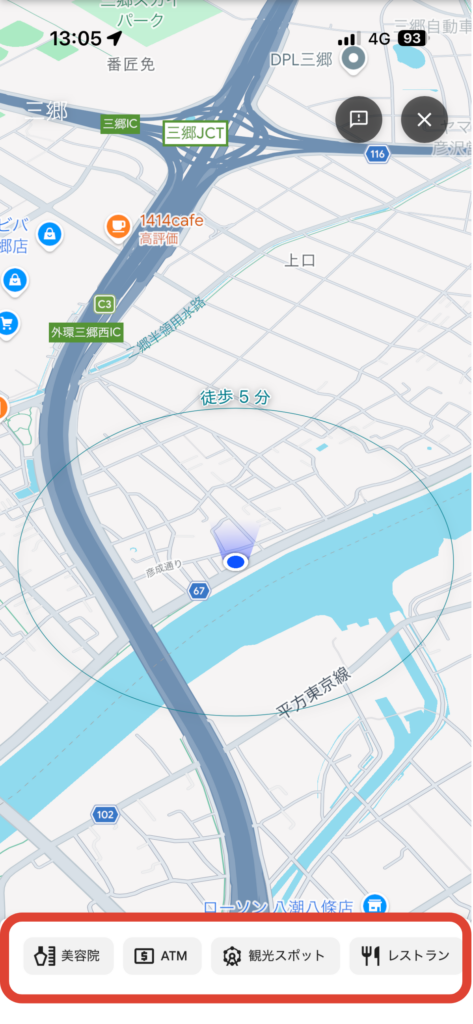
Googleマップのトップ画面にある検索バーのカメラアイコンをタップすると、現在地周辺360°の施設情報がAR表示されます。
この状態でジャンル(レストラン・ATM・薬局など)を選択すると、選んだカテゴリの施設だけに絞り込んで表示されます。
さらに「営業中」「高評価」などのフィルタを組み合わせると、「今すぐ使える」施設だけをカメラ越しに確認できます。
リスト表示に切り替えて距離順に並べ替えることもでき、最寄りの施設を素早く特定できます。
旅行中・初めて来た場所・出張先など土地勘のない場所でこそ、この機能は強力に機能します。
ユーザーは地図を読まなくても、カメラをかざすだけで「今いる場所の周囲に何があるか」を直感的に把握できます。
店舗オーナーにとって「視覚検索」が意味すること
「カメラで発見される」時代への移行
レンズ機能が広まるにつれ、ユーザーが店舗を発見する経路が変わります。
「キーワードで検索して地図で探す」という従来の流れに加え、「カメラを向けたら近くにあることに気づいた」という偶発的な発見が増えます。
この「偶発的な発見」をどれだけ獲得できるかは、Googleマップ上での情報の充実度に直結します。
GBPに情報が少ない・カテゴリ設定が曖昧な店舗は、レンズ機能でカメラをかざされても適切に表示されません。逆に情報が充実していて評価が高い店舗は、ユーザーが目的なくカメラをかざしたときにも候補として表示されます。
外観写真が「視覚的な第一印象」を決める
レンズ機能でAR表示された店舗の情報をユーザーがタップして確認するとき、最初に目に入るのは店舗のサムネイル写真です。
写真が暗い・古い・少ない状態では、AR上に表示されてもタップしてもらえません。
外観写真は「カメラで見つけてもらったときの第一印象」です。
昼間の明るい外観・夜の雰囲気・入口付近のカットなど、複数の角度から撮影した写真を登録しておくことで、AR表示からの流入を来店につなげられます。
カテゴリ設定がAR表示の可否を左右する
レンズ機能でユーザーが「ランチを食べたい」とカテゴリを絞ったとき、そのカテゴリに登録されていない店舗は表示されません。
GBPのメインカテゴリ・サブカテゴリが実態に合っているかを確認することが重要です。
たとえば「定食・食堂」として登録しているのに「ランチ」「和食」というカテゴリが設定されていない場合、ランチを探すユーザーのAR検索に表示されない可能性があります。
提供しているサービス・料理ジャンル・業態に合ったカテゴリを丁寧に設定することが、視覚検索時代の基本対策です。
Googleレンズとの連携
建物を撮るだけで口コミ・営業時間が表示Googleマップのレンズ機能は、単体のGoogleレンズともシームレスに連携しています。
Googleレンズで建物・看板・外観を撮影すると、Googleマップと連携してその場所の口コミ・営業時間・評価・写真が即座に表示されます。
これはユーザーが店舗の前を通りかかったとき・気になる建物を見かけたときに、カメラを向けるだけで詳細情報を確認できることを意味します。
「入ってみようかな」という判断をする瞬間に、Googleマップ上の情報がそのまま表示されます。口コミが少ない・写真がない・評価が低いGBPは、この瞬間に来店を逃します。
視覚検索時代に向けた店舗の対策

①外観写真を複数・最新に保つ
AR表示・Googleレンズからの流入で最初に見られるのは写真です。
昼・夜・入口・看板が見える角度から撮影した写真を登録し、定期的に更新しましょう。リニューアル・季節の変化・看板の変更があった場合は早めに更新してください。
②カテゴリ・属性情報を正確に設定する
メインカテゴリ・サブカテゴリが業態に合っているかを確認してください。
また、テイクアウト対応・駐車場あり・バリアフリー・子ども歓迎などの属性情報も設定することで、条件フィルタでのAR検索に引っかかりやすくなります。
③口コミの質と量を高める
レンズ・AR検索からタップしてもらった後、ユーザーが来店を判断するのは口コミの内容です。
件数・評価・内容の具体性が来店の後押しになります。口コミの集め方についてはGoogleマップの口コミを増やす方法をご覧ください。
④GBPの基本情報を網羅的に整備する
営業時間・電話番号・ウェブサイトURL・サービス内容・メニューなど、GBPに登録できる情報はすべて埋めておきましょう。
情報が薄い店舗は「なんか不安」という印象を与え、AR発見後の離脱につながります。MEO対策の全体的な手順はMEO対策の全手順で解説しています。
まとめ
Googleマップのレンズ機能・AR検索によって、「キーワードで検索して地図で探す」という従来の流れに加え、「カメラを向けたら偶発的に発見される」という新しい来店経路が生まれています。
視覚検索時代に選ばれる店舗になるためには、外観写真の充実・カテゴリの正確な設定・口コミの継続的な蓄積が基本です。カメラで発見されても、写真が古く口コミが少ない状態では来店につながりません。
「発見される」と「選ばれる」をセットで設計することが重要です。
「自社のGBPが視覚検索に対応できているか確認したい」という方は、無料個別相談でご相談ください。
GoogleMAP新機能の関連記事
- Googleマップ進化の全体像 → Googleマップが進化しすぎている件【2026年版】
- AI口コミ要約・Ask Mapsの詳細 → GoogleマップのAI機能「Ask Maps」とは?
- ライブビュー・3Dナビの詳細 → GoogleマップのライブビューとAIナビを使いこなす方法
- Googleマップ便利機能まとめ → 知らないと損するGoogleマップの便利機能【2026年版】
- MEO対策の基本 → MEO対策の全手順
- googleMEOとは?SEOとの違いやローカルSEOとの関係、MEO対策の必要性や有効な業種について解説!【googleビジネスプロフィール・googleマイビジネス】
- GoogleマップのAI機能「マップに相談」(Ask Maps)とは?日本での提供開始と口コミを要約するGeminiの仕組み・店舗集客への影響【2026年8月最新】
\ 良質な口コミ収集をサポート /

関連記事
-
 Googleビジネスプロフィールが不承認で再審査請求できない場合の対処法
 -
MEO対策でインバウンド集客!飲食店が対策すべきMEOのインバウンド対策とは?
-
地域工務店・リフォーム会社の集客方法|年間30棟未満の会社がやるべきWEB戦略【2026年版】
-
動物病院の集客方法|Googleマップ(MEO対策)と口コミで新患を増やす実践ガイド
-
インドアゴルフ・ゴルフスクールの集客方法|オープン前の販促から体験後のLINE再アプローチまで会員獲得の仕組みを解説
-
ペット霊園・ペット火葬業者の集客方法|急いで探す飼い主にGoogleマップで選ばれるための対策
-
知らないと損するGoogleマップの便利機能まとめ【2026年版】|位置情報共有・駐車保存・オフラインなど9選
-
GoogleマップのリアルタイムGPS位置情報共有の使い方|待ち合わせに役立つ設定と手順