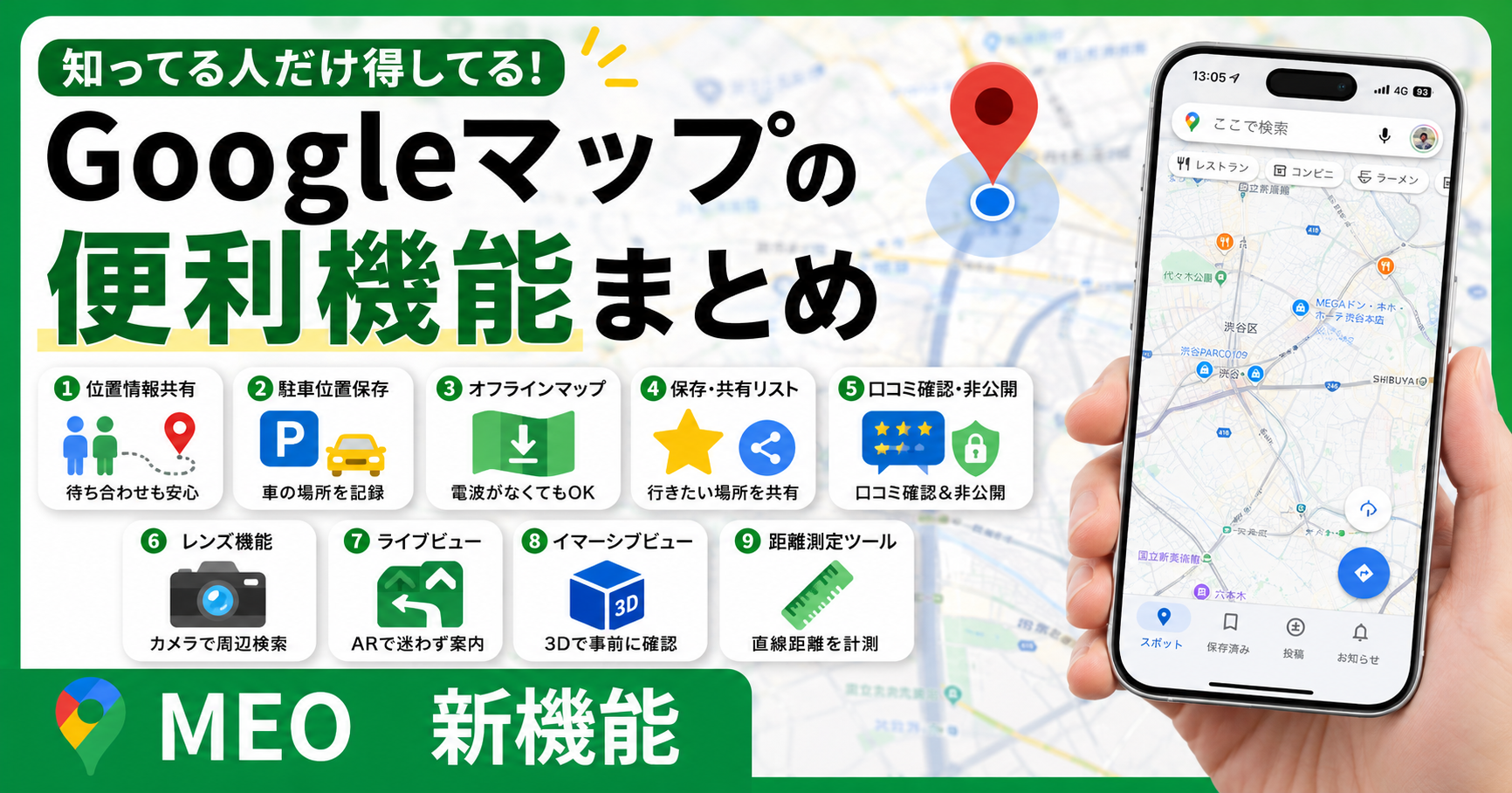
毎日使っているGoogleマップ。でも「検索して経路を調べるだけ」で終わっていませんか?
実はGoogleマップには、知っている人だけが得している便利機能がたくさんあります。
- 待ち合わせをスムーズにするリアルタイム位置情報共有
- 車を止めた場所を忘れない駐車位置保存
- 電波のない場所でも使えるオフラインマップ
- 旅行の計画を友人と共有できる保存リスト
これらはすべて無料で使える機能です。
本記事では、Googleマップの知っておくと便利な機能を厳選してまとめました。各機能の詳しい使い方は専門記事にリンクしています。
AI機能など最新のアップデートについてはGoogleマップが進化しすぎている件【2026年版】もあわせてご覧ください。
①リアルタイム位置情報共有|待ち合わせはこれで解決
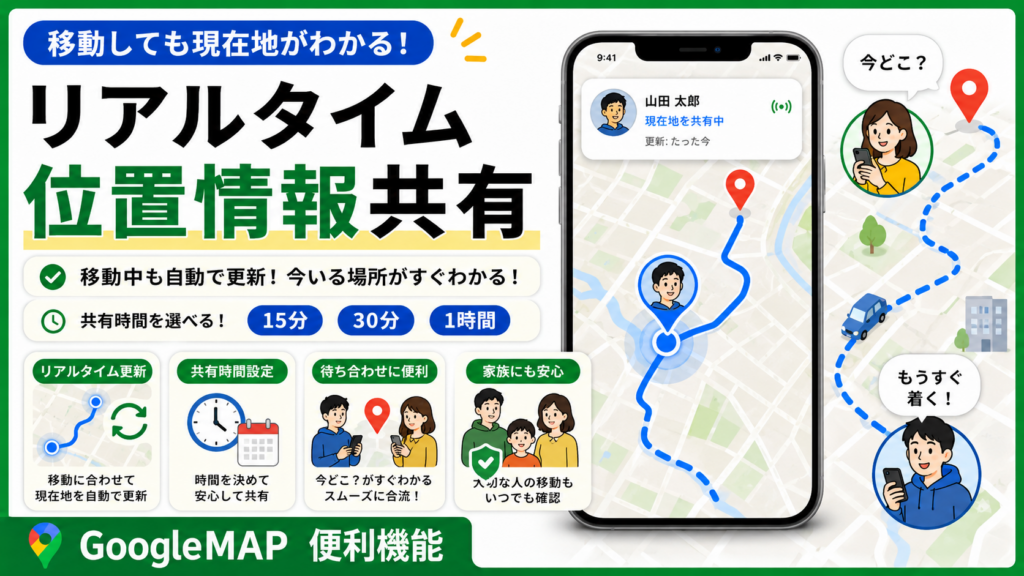
「今どこにいる?」というやり取りはもう不要です。
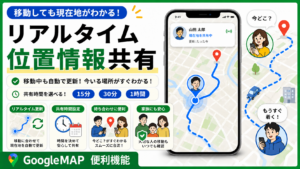
Googleマップの位置情報共有機能を使えば、自分の現在地をリアルタイムで相手に共有できます。
しかもLINEの位置情報と違い、移動しても追跡し続けてくれます。「コンビニ寄ってから行く」という動きもそのまま相手に伝わります。
共有時間は15分・30分・45分・1時間から選べるため、「待ち合わせの間だけ」という一時的な共有も安心です。
使い方はGoogleマップ右上のアイコンをタップ→「現在地を共有」→共有先と時間を設定するだけです。詳しい使い方はGoogleマップ リアルタイム位置情報共有の使い方をご覧ください。
②駐車位置の保存|「車どこに止めたっけ」がなくなる

大型ショッピングモール・初めて行く場所・出張先の駐車場etc…
車を止めた場所を忘れてしまった経験は誰にでもあるはずです。
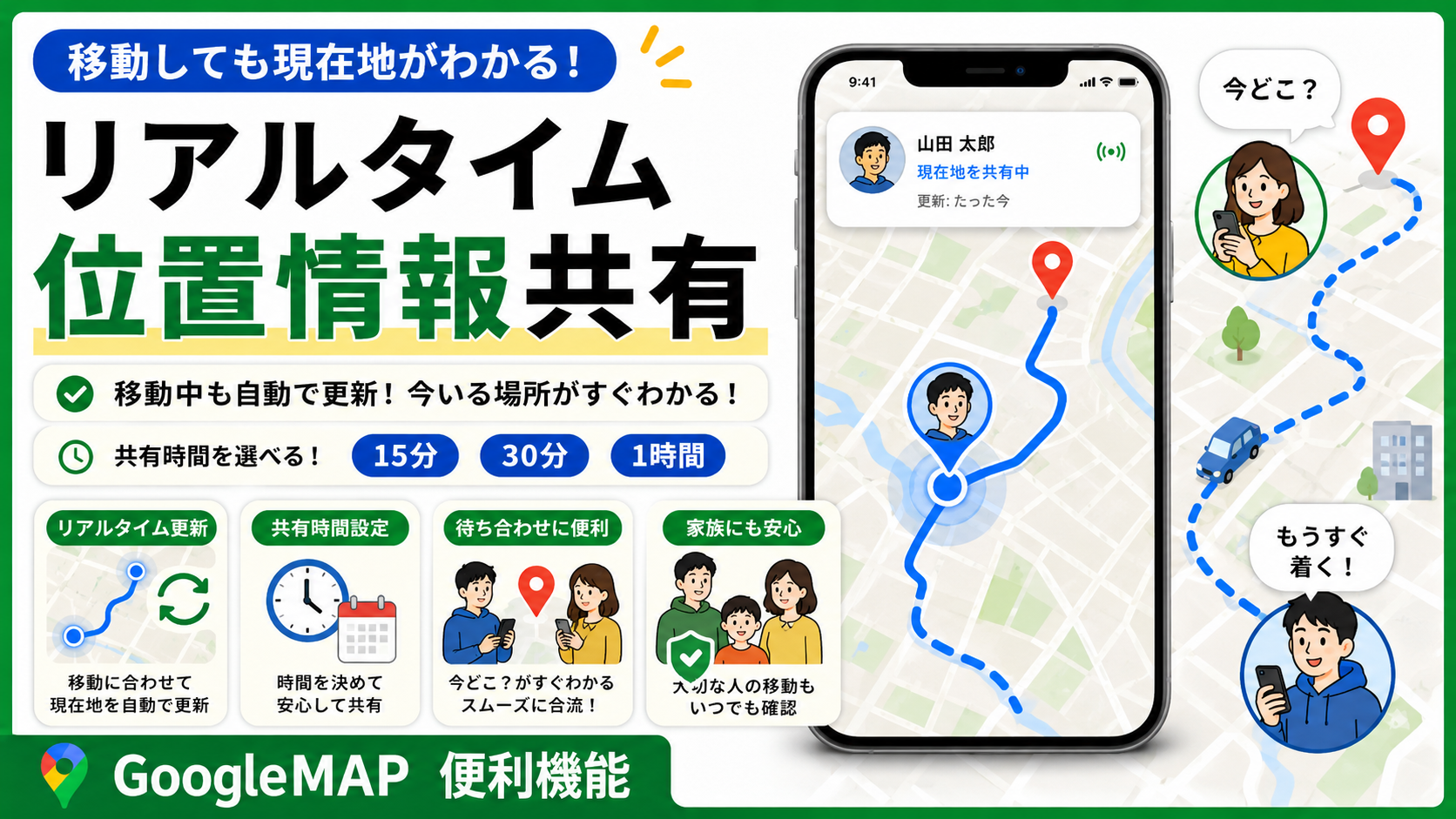
Googleマップには駐車位置を地図上にマーキングして保存できる機能があります。
操作はシンプルです。車を止めたらGoogleマップを開き、現在地の青い点をタップ→「駐車位置を保存」を選ぶだけで、地図上に駐車場マーカーが表示されます。
買い物を終えて戻るときはそのマーカーをタップして「開始」を押せば、駐車場まで案内してくれます。
車に戻ったらマーカーを「クリア」で削除して完了です。詳しくはGoogleマップ 駐車位置保存の使い方をご覧ください。
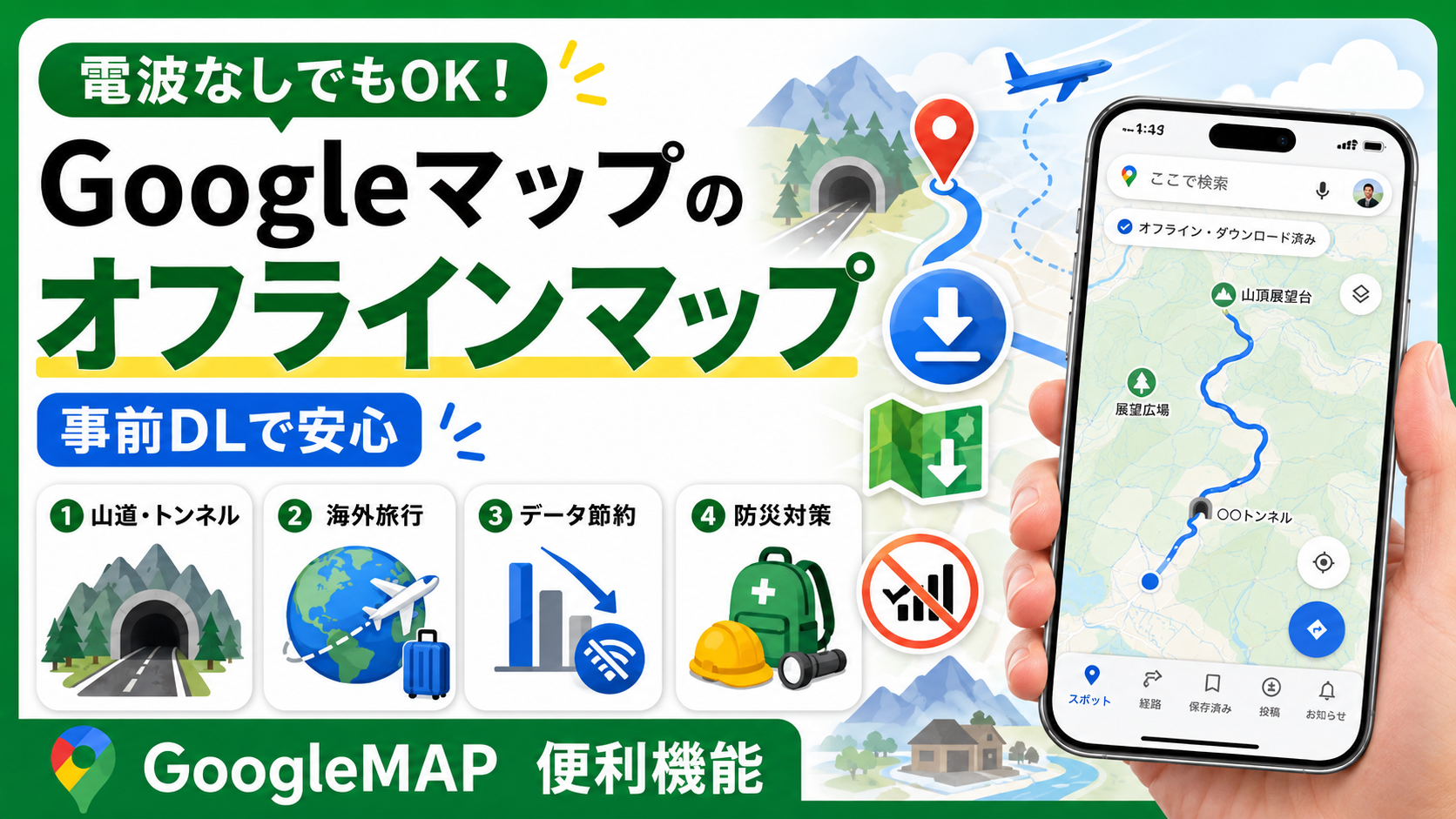
③オフラインマップ|電波がなくてもGoogleマップが使える

山道・トンネル・海外旅行中の通信制限・月末のデータ節約etc…
電波が不安なシーンでも、事前にエリアの地図をダウンロードしておけばGoogleマップがそのまま使えます。
スクリーンショットとは全く別物で、ダウンロードしたエリアの中であれば通常通りの操作が可能です。GPSは電波がなくても機能するため、現在地表示も使えます。
南海トラフなど大型災害の際は長期間電波が使えなくなることが予想されます。
自宅周辺半径10km程度を事前にダウンロードしておくことを防災対策として推奨します。
設定方法はGoogleマップ右上のアイコン→「オフラインマップ」→「自分の地図を選択」からダウンロードするだけです。詳しくはGoogleマップ オフラインマップの使い方で解説しています。
④保存リスト・共有リスト|行きたい場所を友人と共有できる
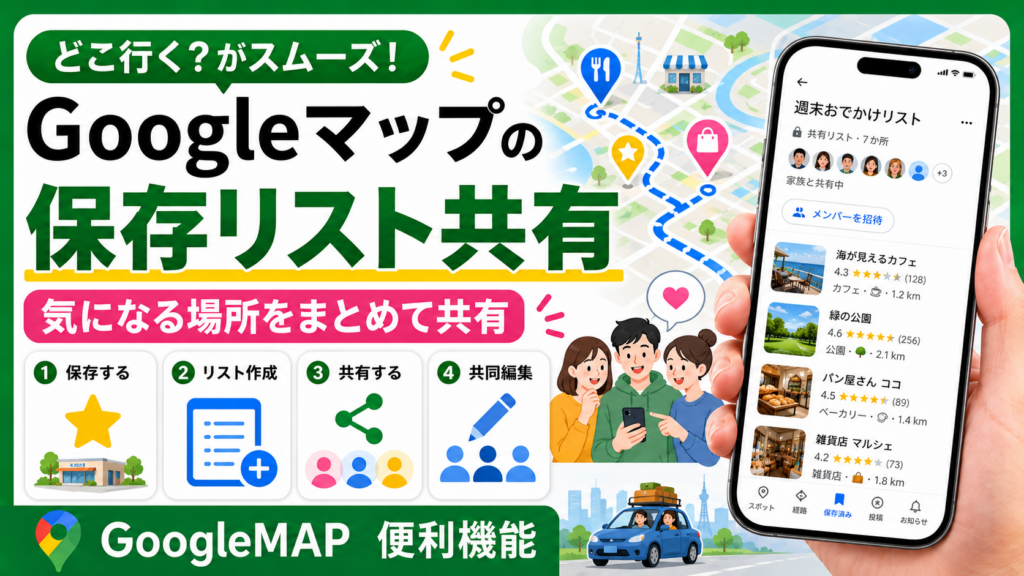
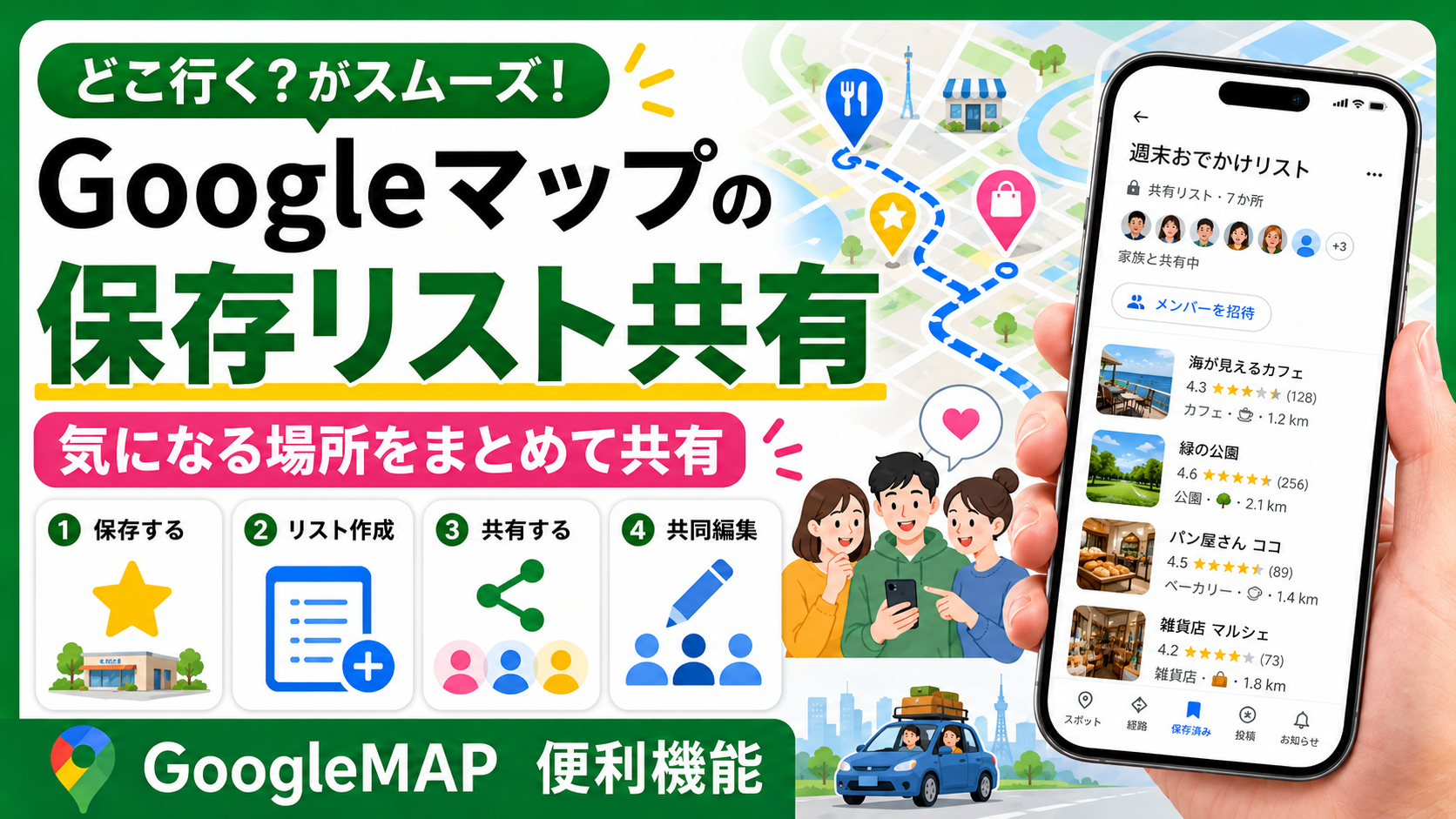
Googleマップには気になる場所を保存してリストにまとめる機能があります。
2026年のアップデートで、この保存リストを友人・家族と共有できるようになりました。旅行で行きたい場所のリスト、週末のデート候補、出張ついでに行きたい飲食店etc…こうしたリストを複数人で作り上げて共有できます。
「どこ行く?」という会話の前に候補リストを共有しておけば、スムーズに計画が立てられます。
保存・共有リストの使い方はGoogleマップ 保存リスト・共有リストの使い方で解説しています。
⑤口コミ投稿者の確認・プロフィール非公開設定
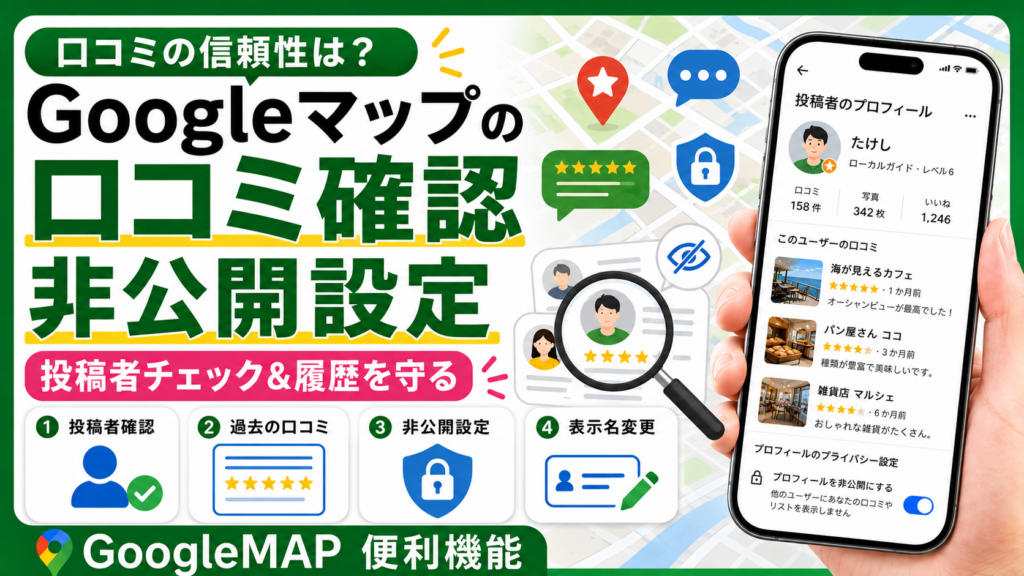
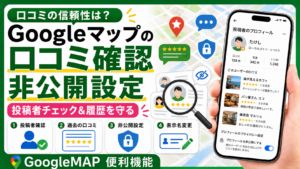
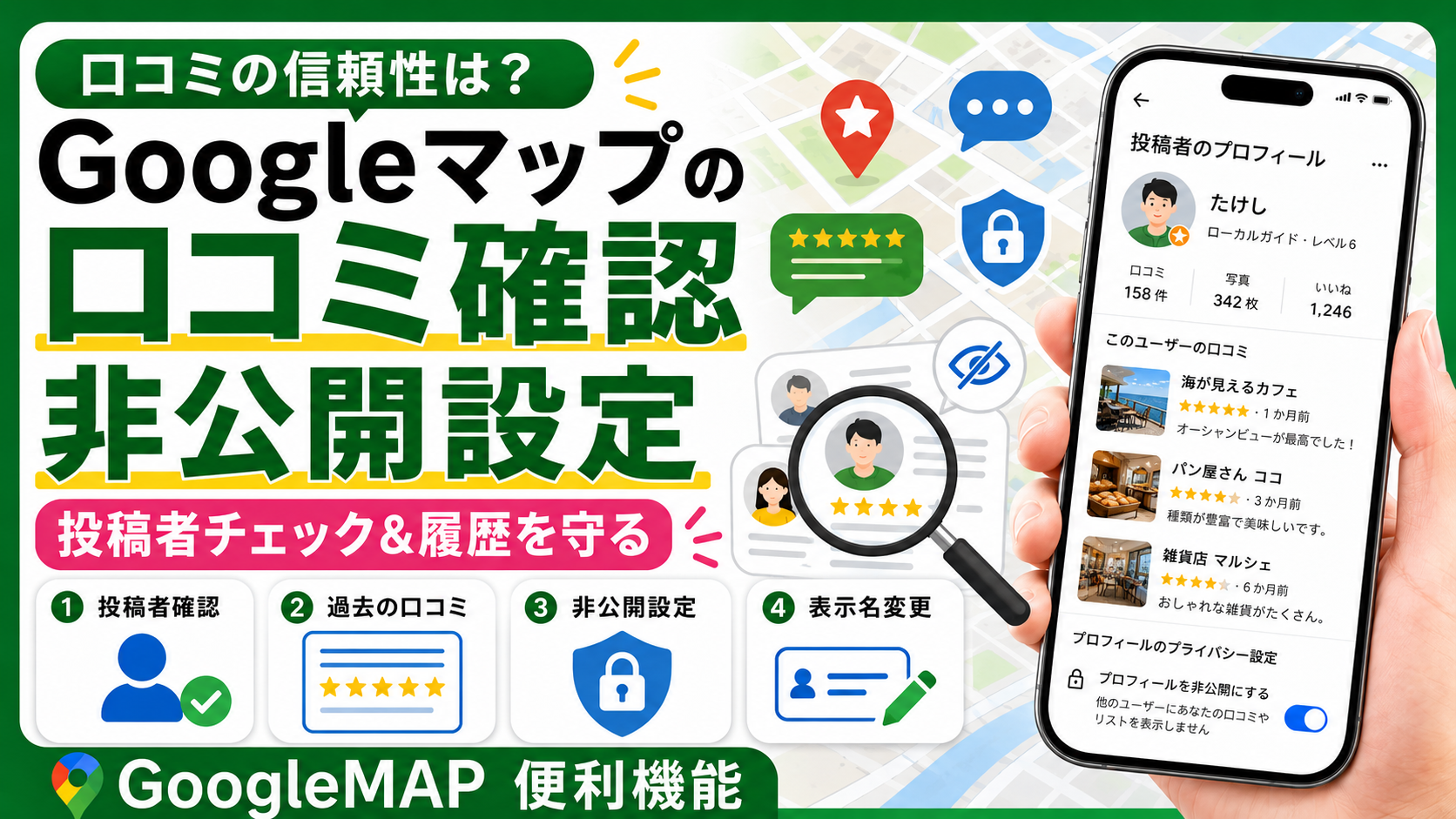
Googleマップの口コミは、投稿したユーザーのアカウント名をタップするとそのユーザーが過去に投稿した口コミ一覧を確認できます。
「この口コミは信頼できるか?」を判断するとき、投稿者が他にどんな場所に口コミを書いているかを見ることで信頼性を確認できます。どこの店にも同じようなクレームを書いているアカウントは、それだけで信頼度の判断ができます。
一方、自分が投稿した口コミや写真を他人に見られたくない場合は「制限付きプロフィール」に設定することで非公開にできます。
設定方法はGoogleマップ右上のアイコン→「設定」→「位置情報とプライバシー」→「制限付きプロフィール」をオンにするだけです。詳しくはGoogleマップ 口コミ投稿者の確認方法と非公開設定をご覧ください。
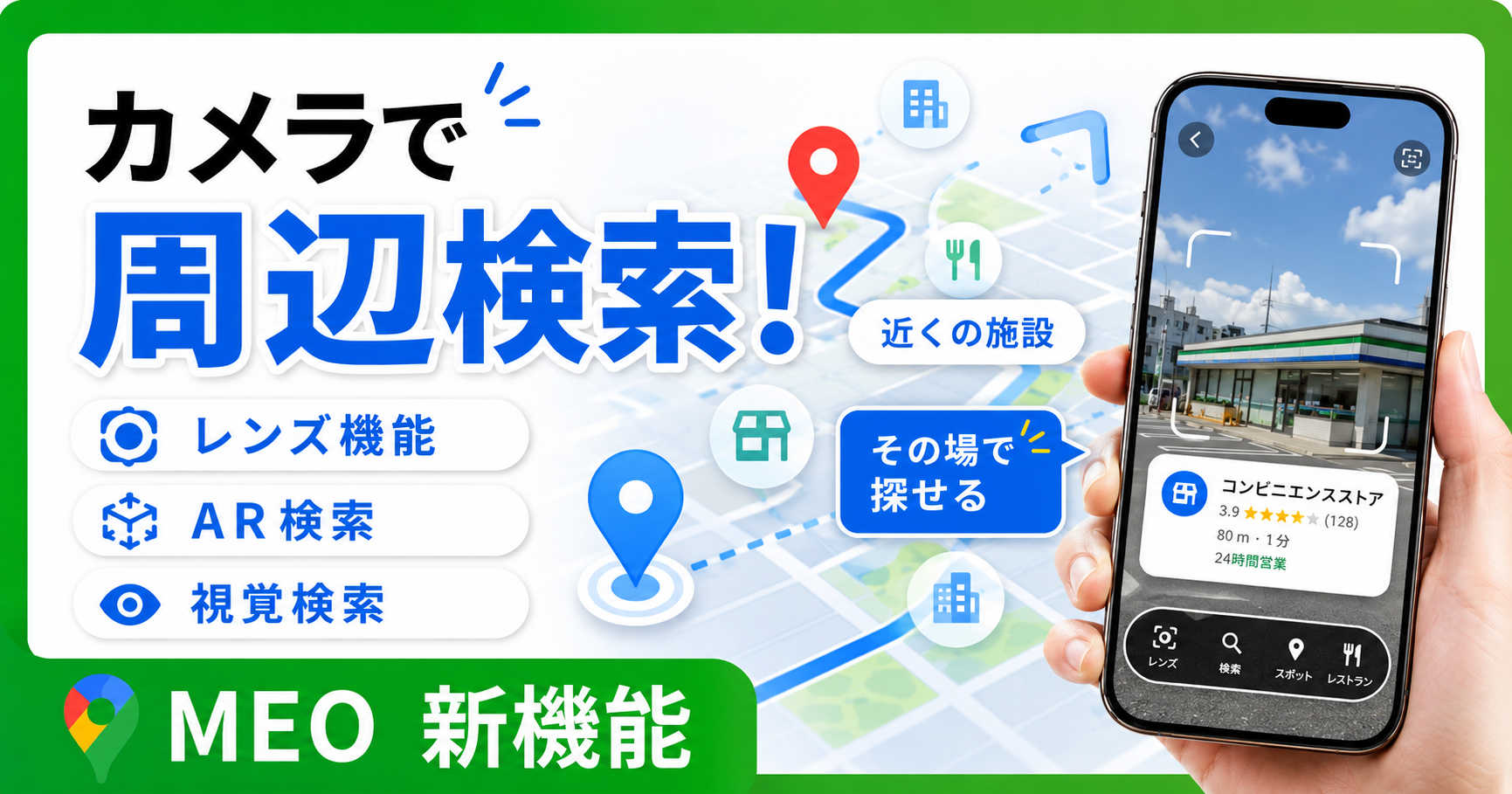
⑥レンズ機能|カメラを向けるだけで周辺の施設情報が表示

Googleマップの検索バーにあるカメラアイコンをタップしてカメラを起動すると、スマートフォンが向いている方向にある施設・店舗の情報がARで表示されます。
旅行中・初めての場所・土地勘のないエリアで特に威力を発揮します。
ジャンルを絞ったり「営業中」でフィルタしたりすることで、今すぐ行ける店舗だけを一目で確認できます。
詳しくはGoogleマップのレンズとAR検索とは?をご覧ください。
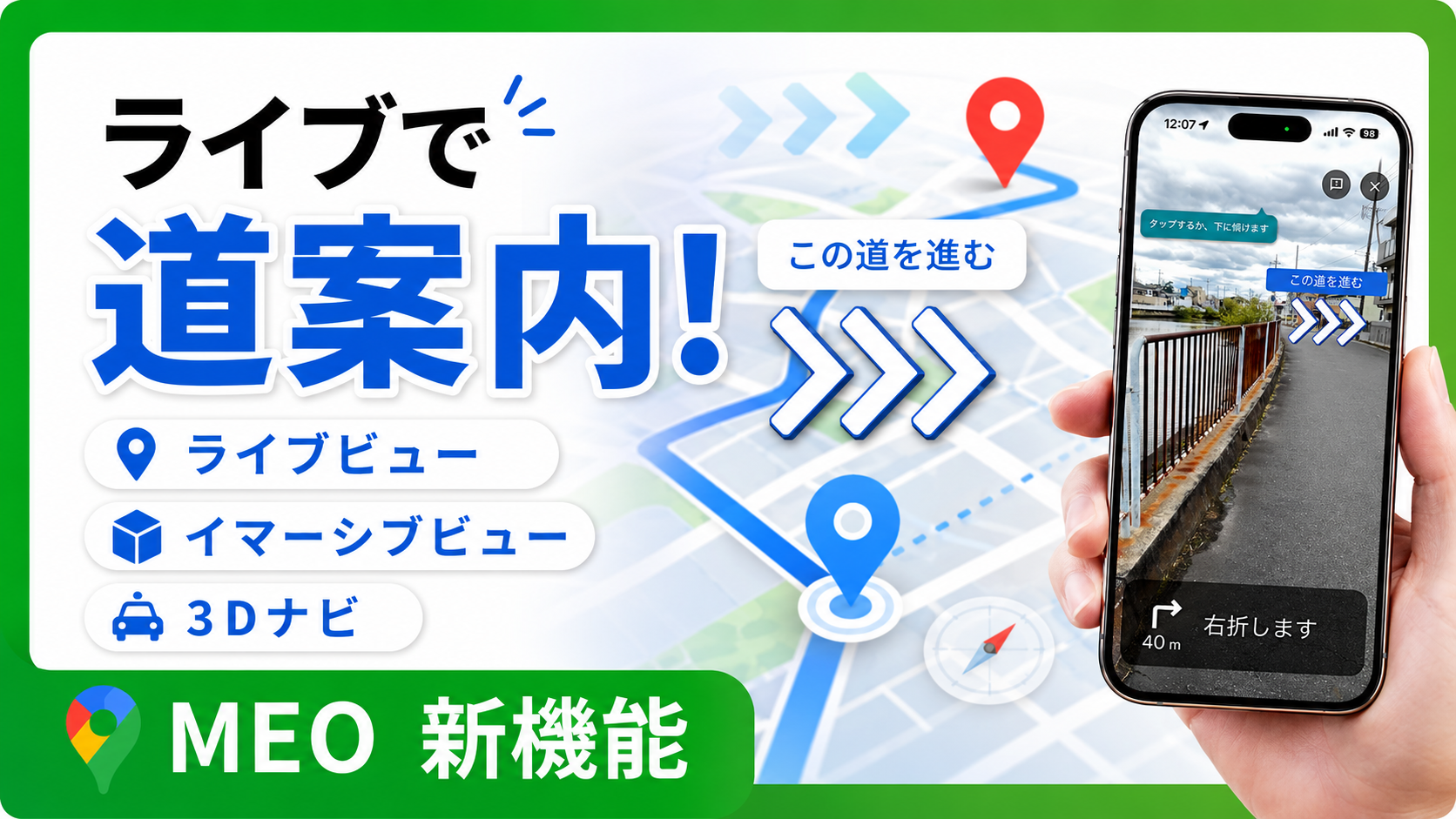
⑦ライブビュー|ARの矢印で目的地まで迷わずたどり着く

徒歩ナビ中にライブビューをオンにすると、スマートフォンのカメラに映る現実の景色の上に進行方向を示すAR矢印が表示されます。
地図を読むのが苦手な方・複雑な場所が目的地のときに特に便利です。駅を出た直後・路地裏の店舗への案内など、「どちらに向かえばいいか」が視覚的に一瞬で分かります。
使い方の詳細はGoogleマップのライブビューとAIナビを使いこなす方法をご覧ください。
⑧イマーシブビュー|行く前に3Dで場所の雰囲気を確認
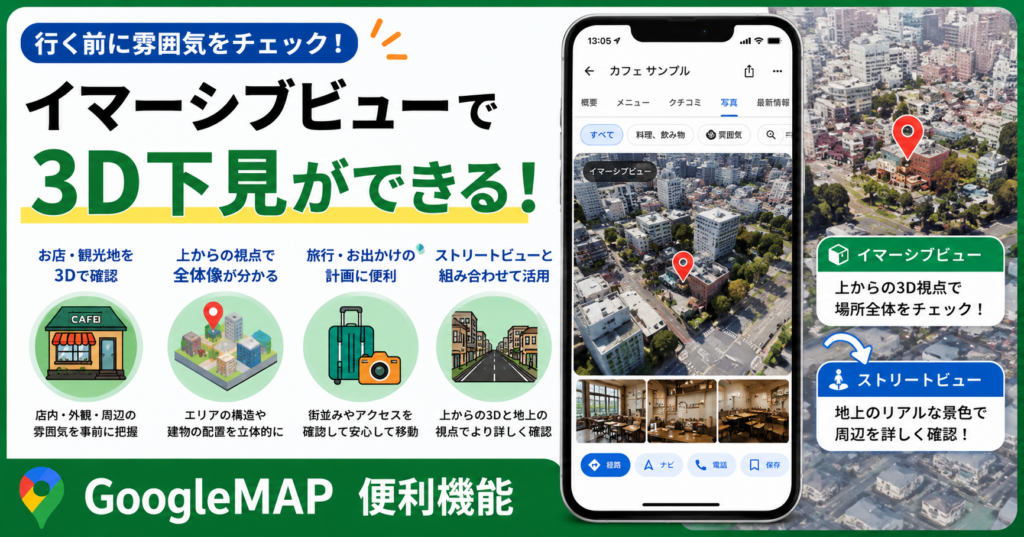
対応している場所では、Googleマップ上で店舗・観光地・エリアを3D表示で事前確認できます。
「実際どんな雰囲気の場所か」を住所と口コミだけでなく立体的に把握してから来店判断ができます。
旅行の計画・初めて行く場所のリサーチに役立ちます。詳しくはこちらの記事をご覧ください。
⑨距離測定ツール|直線距離を簡単に調べられる
パソコン版Googleマップでは、2点間の直線距離を計測できます。
起点にしたい場所を右クリック→「距離を測定」を選択→目的地をクリックすると直線距離が表示されます。ポスティングのエリア設定・不動産の距離感の把握・配送エリアの確認などに活用できます。
⑩マップに相談(Ask Maps)|AIに話しかけるだけで場所が見つかる
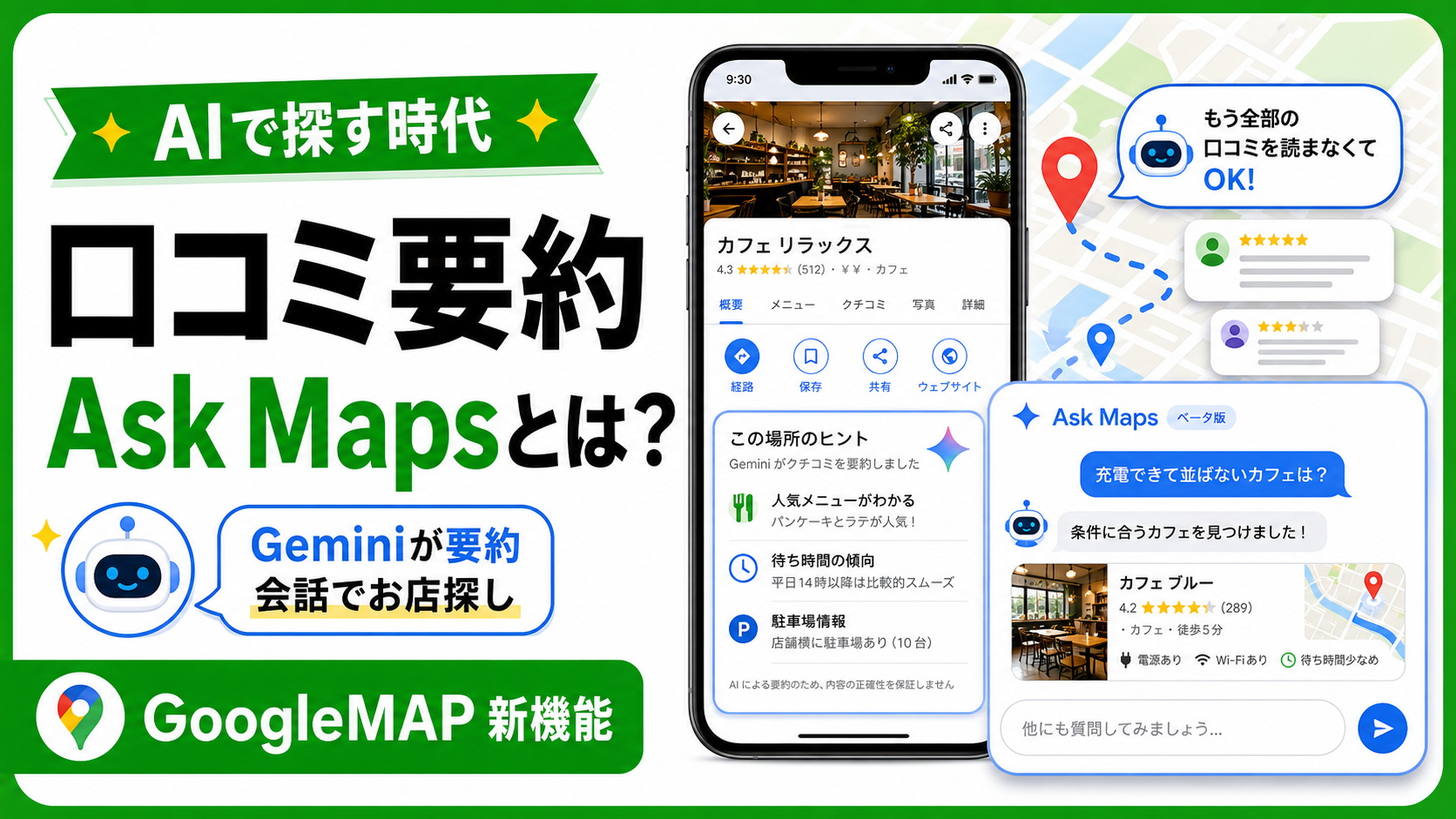
2026年8月7日より日本でも提供開始された「マップに相談」(Ask Maps)は、Googleマップに会話型AI「Gemini」が搭載された新機能です。Googleマップアプリの検索バー直下に表示される「マップに相談」ボタンをタップするだけで使えます。
「スマホの充電が切れそう。行列に並ばずにコーヒーを買えて充電できる場所は?」
「今夜使える照明付きの公営テニスコートを探して」
こうした複数の条件が絡む質問にも、AIがGoogleマップ上の口コミ・写真・場所情報を分析して最適な候補を提案してくれます。これまでキーワードで検索して自分でフィルタリングしていた手間がなくなり、まるで詳しい友人に相談するような感覚で場所を探せます。
Gmailと連携する「パーソナルインテリジェンス」機能(任意・デフォルトオフ)を使えば、旅行の予約情報などをAIが自動で考慮した提案も受けられます。
またリアルタイムの交通情報・公共交通機関の遅延状況の確認もこの機能から行えます。
「マップに相談」の仕組みと店舗集客への影響についてはこちらの記事で詳しく解説しています。
まとめ
Googleマップには、日常をもっと便利にする機能がたくさんあります。
リアルタイム位置情報共有・駐車位置保存・オフラインマップ・保存共有リスト・口コミ確認・レンズ・ライブビュー。これらをうまく使いこなすことで、移動・待ち合わせ・旅行計画がスムーズになります。
各機能の詳しい使い方は以下の専門記事をご覧ください。