「旅行で行きたい場所をまとめておきたい」
「友達と週末のお出かけ候補を共有したい」
Googleマップにはそのままピッタリな機能があります。
保存リスト機能を使えば、気になるお店・観光スポット・行ってみたい場所を自分だけのリストにまとめられます。
さらに2026年のアップデートで、このリストを友人や家族と共有して一緒に編集できるようになりました。「どこ行く?」の会話がもっとスムーズになります。
Googleマップの他の便利機能は知らないと損するGoogleマップの便利機能まとめ【2026年版】もあわせてご覧ください。
保存リストとは
Googleマップの保存機能では、気になる場所をリスト形式でまとめて管理できます。「行きたい場所」「お気に入りのお店」「旅行計画」など、テーマごとにリストを作成できます。
デフォルトで「お気に入り」「行きたい場所」「スター付きの場所」という3つのリストが用意されています。
自分でリストを新規作成することもできます。
場所を保存する方法
Googleマップで保存したい場所のページを開きます。
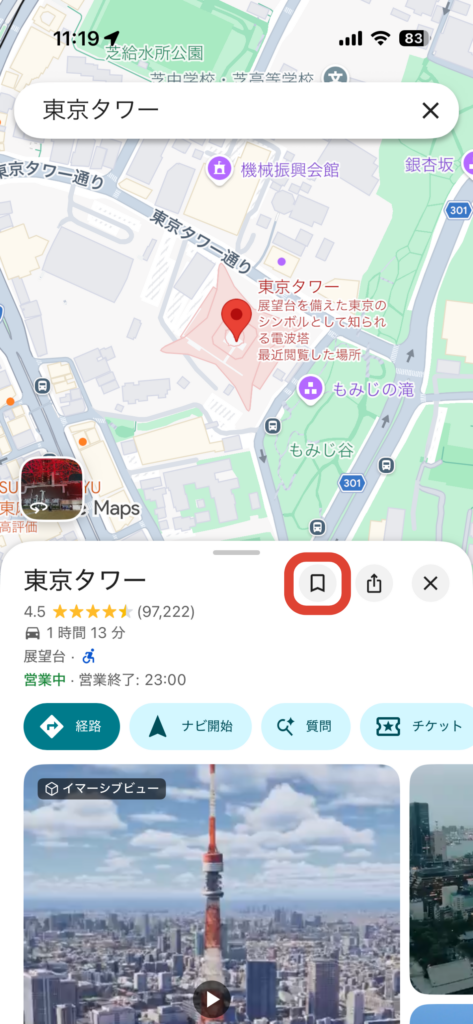
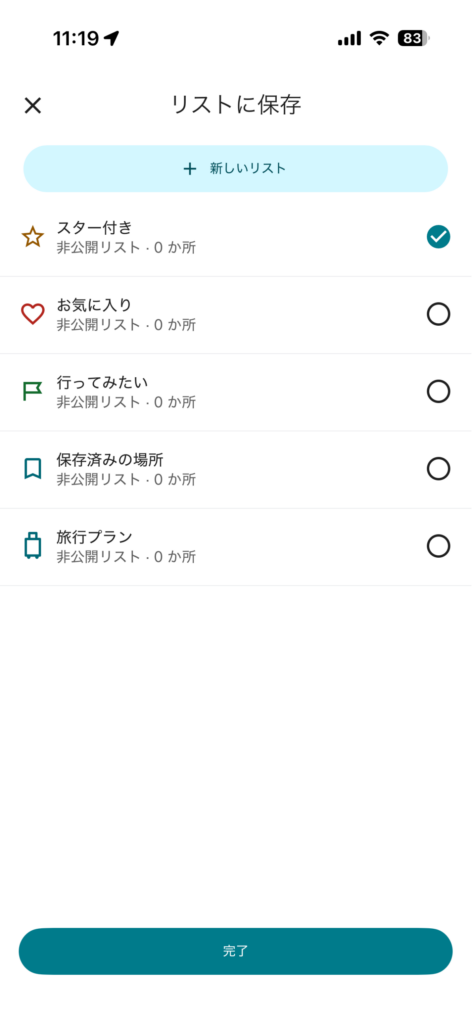
「保存」ボタン(しおりのアイコン)をタップすると、保存先のリストを選ぶ画面が表示されます。
既存のリストから選ぶか「新しいリストを作成」で新規リストを作り、そこに保存します。保存した場所は地図上に色付きのアイコンで表示されるため、リストに入っている場所が一目で分かります。
リストを共有する方法
共有の手順
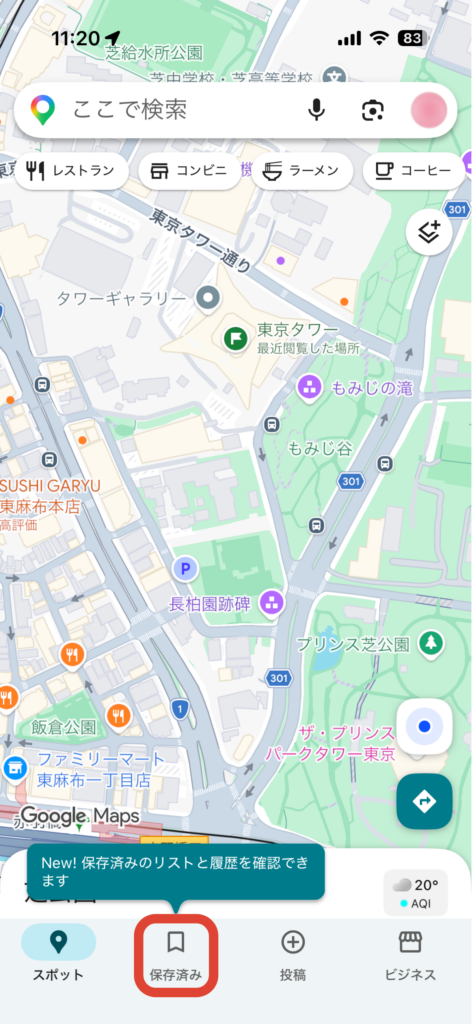
Googleマップ下部の「保存済み」タブをタップします。
共有したいリストを開き、右上のメニューから「リストを共有」を選択します。
リンクが生成されるので、LINEやメッセージなどで相手に送ります。受け取った相手はリンクをタップすることでリストの内容を閲覧でき、共同編集の権限を付与すれば一緒にリストを編集できます。
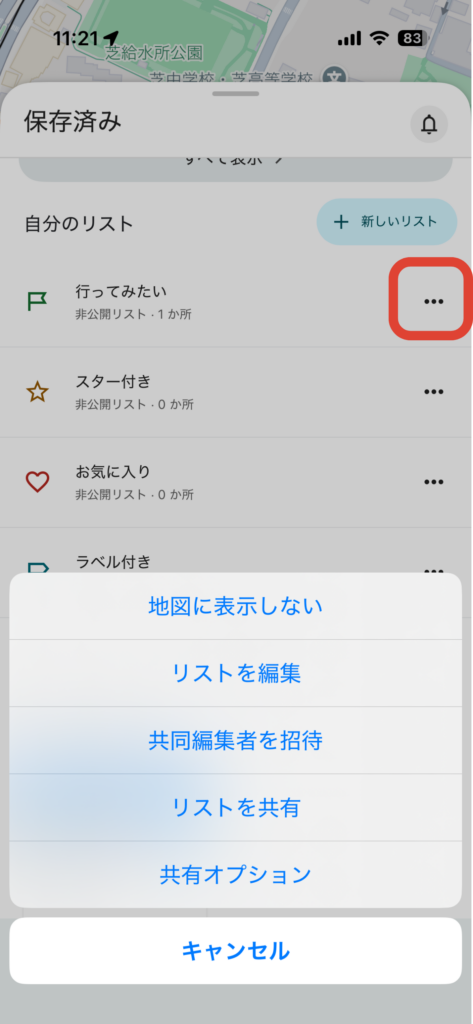
共同編集と閲覧のみの違い
共有時に「編集可能」か「閲覧のみ」かを選べます。
旅行計画を友人と一緒に作り上げたいなら「編集可能」、自分のおすすめリストを見せるだけなら「閲覧のみ」に設定しましょう。
こんな使い方がおすすめ
旅行の行き先候補をリスト化して家族・友人と共有し、一緒に計画を立てる使い方が便利です。
デートや週末のお出かけ候補をリストにまとめて相手に共有し「ここどう?」とやり取りする使い方もスムーズです。
グルメ好きであれば「いつか行きたいお店」リストを作っておくと、急に外食の機会ができたときに候補がすぐ出てきます。
出張先の「空き時間に行きたいスポット」リストを作っておくのも便利な使い方です。
よくある質問
共有されたリストの閲覧に相手もGoogleアカウントが必要ですか?
閲覧のみであればGoogleアカウントなしでリンクから確認できます。共同編集を行うにはGoogleアカウントへのログインが必要です。
保存できる場所の数に上限はありますか?
1つのリストに保存できる場所の数に厳密な上限は公表されていませんが、管理しやすい数に整理しておくことをおすすめします。テーマごとにリストを分けると使い勝手がよくなります。
保存したリストはオフラインでも見られますか?
保存した場所の一覧はオフラインでも確認できます。ただし地図の詳細表示にはオンライン環境が必要です。
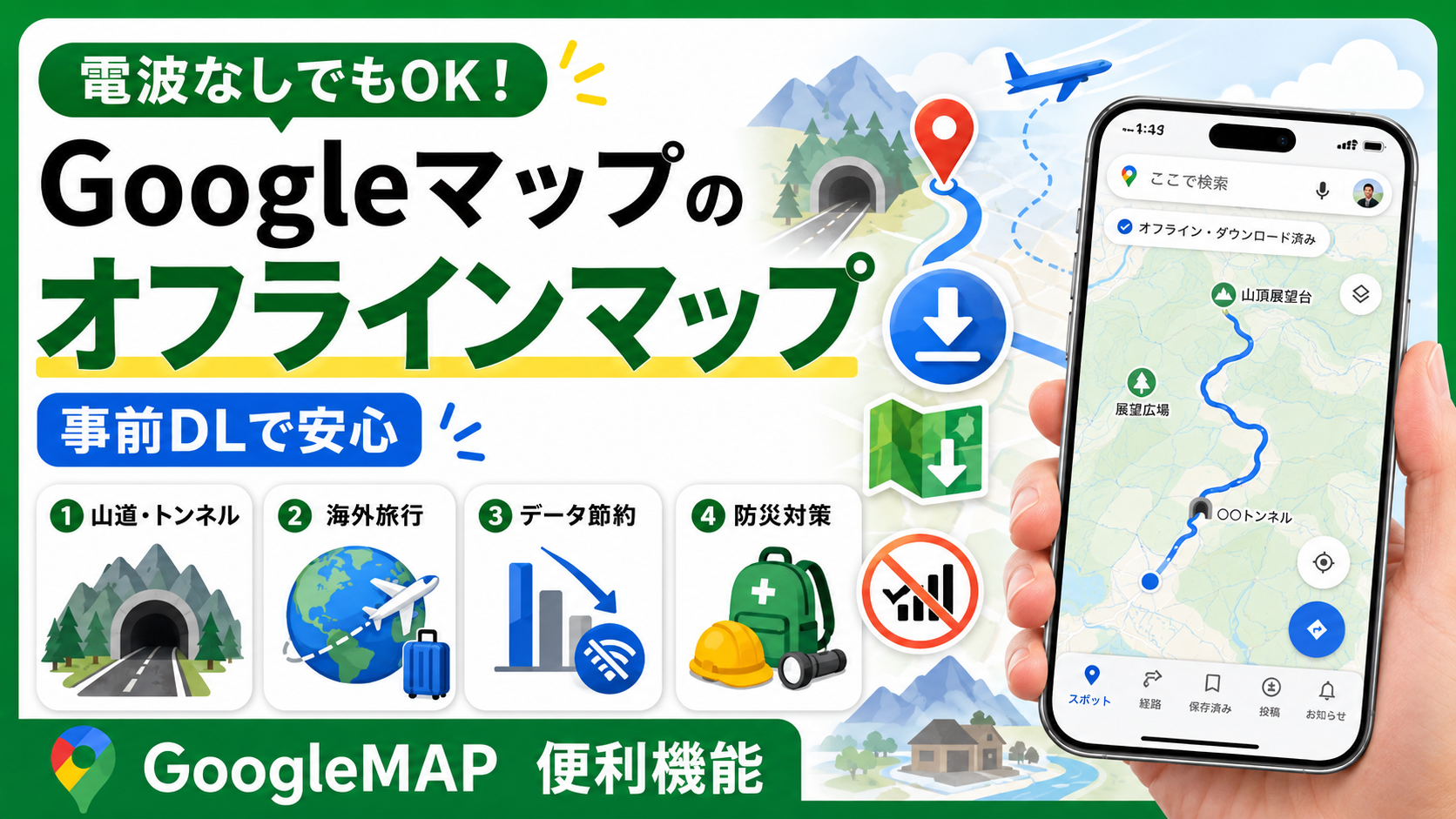
オフラインで地図を使いたい場合はオフラインマップ機能をあわせてご活用ください。
まとめ
Googleマップの保存リスト・共有リスト機能は、旅行計画・グループのお出かけ・グルメ管理などに活躍します。
「保存」→「リストを選択または作成」で場所を登録し、「リストを共有」でリンクを送るだけで使い始められます。
- Googleマップ便利機能まとめ → 知らないと損するGoogleマップの便利機能【2026年版】
- オフラインマップの使い方 → Googleマップ オフラインマップの使い方
- リアルタイム位置情報共有 → Googleマップ リアルタイム位置情報共有の使い方