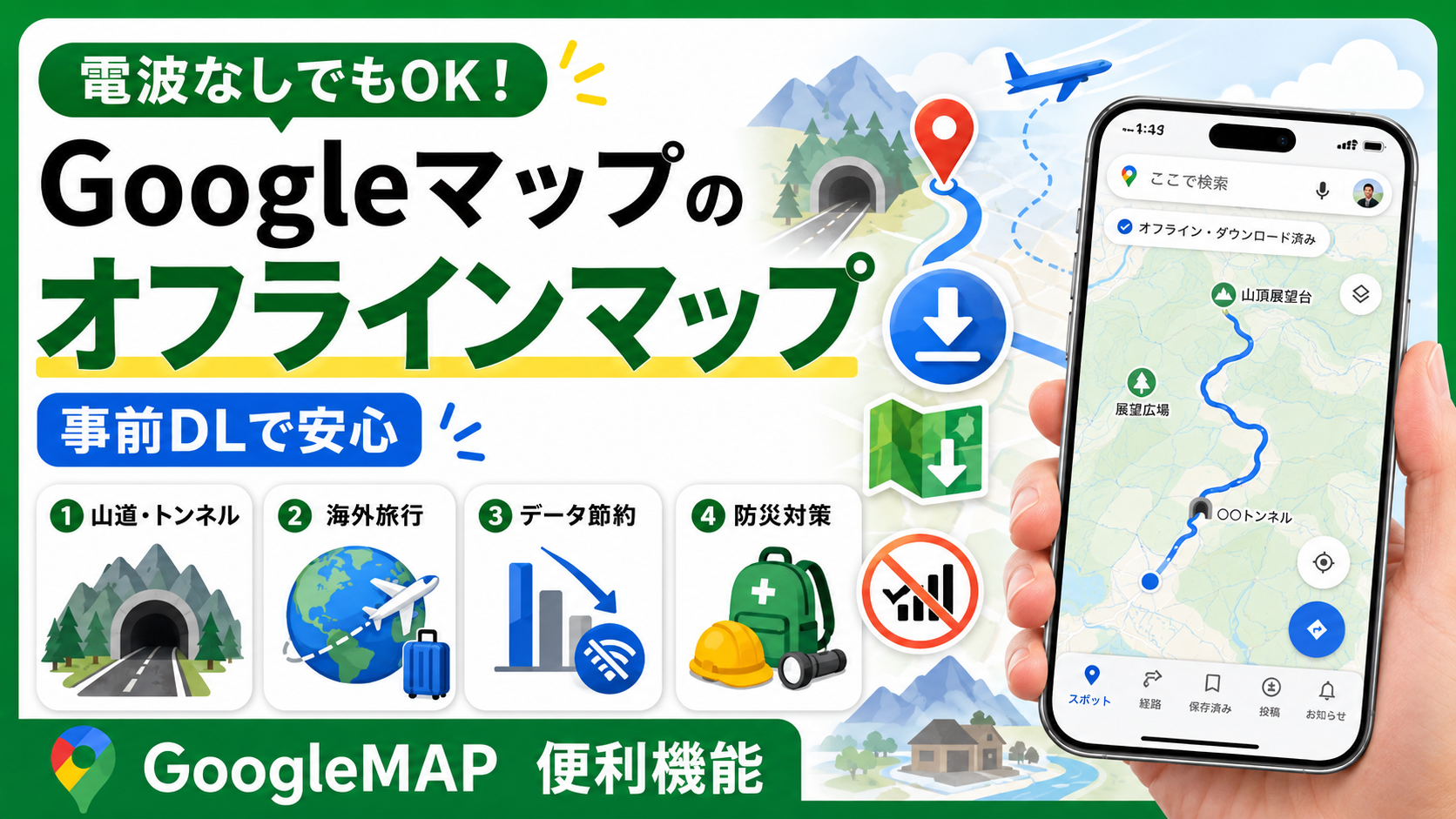
山道・トンネル・海外旅行中の通信制限・月末のデータ節約…こんなとき、Googleマップが使えなくて困った経験はありませんか?
実はGoogleマップには、事前にエリアの地図をダウンロードしておくことで電波がなくてもそのまま使えるオフラインマップ機能があります。
スクリーンショットとは全く別物で、ダウンロードしたエリア内であれば通常のGoogleマップと同じ操作が可能です。GPSは電波なしでも動作するため現在地表示も使えます。
Googleマップの他の便利機能は知らないと損するGoogleマップの便利機能まとめ【2026年版】もあわせてご覧ください。
オフラインマップとは
オフラインマップは、Wi-Fi環境がある場所で特定のエリアの地図データを事前にスマートフォンにダウンロードしておくことで、電波のない環境でもGoogleマップを使えるようにする機能です。
ダウンロードした地図では、場所の検索・経路案内・現在地表示・施設情報の確認ができます。ただしリアルタイムの交通情報・口コミの更新・ストリートビューはオフライン時には使えません。
オフラインマップのダウンロード方法
手順(Android・iPhone共通)
Wi-Fi環境がある場所で操作することを推奨します。
Googleマップアプリを開き、右上のプロフィールアイコンをタップします。

メニューから「オフラインマップ」を選択してください。

「自分の地図を選択」をタップすると、ダウンロードするエリアを指定する画面が表示されます。

地図をスクロール・ピンチで拡大・縮小して、ダウンロードしたいエリアを枠内に収めます。

エリアが広いほどファイルサイズが大きくなるため、実際に移動する範囲に絞ることを推奨します。「ダウンロード」をタップすれば完了です。
ダウンロード容量の目安
ダウンロードするエリアの広さによってファイルサイズが変わります。
市区町村レベル(例:さいたま市全域)であれば数十MB程度、都道府県レベルになると数百MBになることがあります。旅行先などは実際に移動するエリアだけに絞ることで容量を抑えられます。
ダウンロードした地図の管理・削除
「オフラインマップ」画面から、ダウンロード済みの地図一覧を確認できます。
各地図の右のメニューから更新・削除ができます。ダウンロードした地図は有効期限があり(通常30日程度)、期限が近づくとGoogleマップが更新を通知してくれます。
こんなシーンで役立つ
海外旅行・出張
海外では現地のSIMを使わない限り通信費が高額になることがあります。
渡航前にWi-Fi環境で目的地周辺のエリアをダウンロードしておけば、現地でモバイルデータを使わずにGoogleマップが使えます。空港・ホテル周辺・観光エリアなど実際に移動する範囲をあらかじめダウンロードしておくと安心です。
登山・キャンプ・山間部のドライブ
山道や山間部では電波が届かないエリアが多くあります。
登山ルート・キャンプ場周辺・山間部のドライブルートを事前にダウンロードしておくことで、電波がなくてもナビとして使えます。
月末のデータ節約
月末にモバイルデータの残量が少なくなったとき、よく使うエリアをオフラインでダウンロードしておくことでGoogleマップのデータ消費を抑えられます。
自宅周辺・通勤ルートなど、毎日使うエリアをあらかじめダウンロードしておく使い方も便利です。
防災対策
南海トラフなど大型地震が発生した場合、長期間電波が使えなくなることが想定されます。
自宅周辺半径10km程度を事前にダウンロードしておくことで、災害時の避難・移動にGoogleマップを使えます。避難所・病院・コンビニなどの位置を把握するためにも、平時のうちにダウンロードしておくことを推奨します。
よくある質問
- オフライン時でも経路案内は使えますか?
-
使えます。ダウンロードしたエリア内であれば、徒歩・車・自転車の経路案内が利用できます。ただしリアルタイムの交通渋滞情報は表示されません。
- スクリーンショットとの違いは何ですか?
-
スクリーンショットは静止画であるため、現在地表示・経路案内・場所の検索はできません。オフラインマップはダウンロードしたエリア内でGoogleマップの通常機能を使えるため、ナビとして機能します。
- ダウンロードにはどのくらいの時間がかかりますか?
-
エリアの広さと通信環境によります。市区町村レベルのエリアであれば、Wi-Fi環境で数十秒〜数分程度です。大きなエリアをダウンロードする場合は時間に余裕を持って操作してください。
まとめ
オフラインマップは旅行前・登山前・月末のデータ節約・防災対策として、今すぐダウンロードしておく価値がある機能です。
Wi-Fi環境で操作するだけで完了するため、思い立ったときにすぐ設定しておきましょう。
- Googleマップ便利機能まとめ → 知らないと損するGoogleマップの便利機能【2026年版】
- リアルタイム位置情報共有 → Googleマップ リアルタイム位置情報共有の使い方
- 駐車位置の保存方法 → Googleマップ 駐車位置を保存する方法