「車どこに止めたっけ?」
大型ショッピングモール・初めて行く場所・出張先の駐車場でこの経験をしたことがある方は多いはずです。
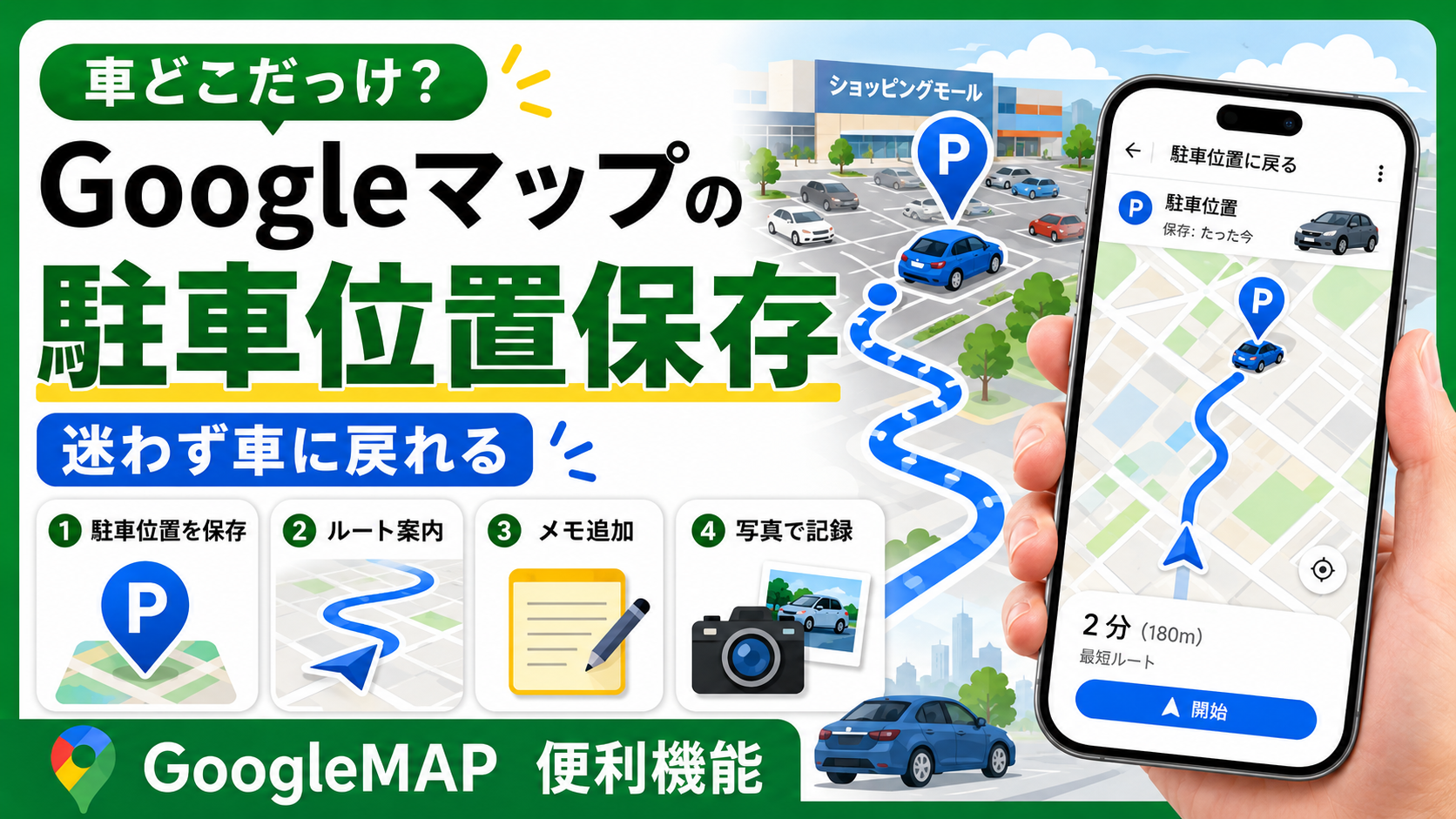
Googleマップには、駐車した場所を地図上にマーキングして保存できる機能があります。
買い物が終わったら保存したマーカーをタップして「開始」を押すだけで駐車場まで案内してくれます。メモ帳に「セブンの前」と書く必要はもうありません。
Googleマップの他の便利機能は知らないと損するGoogleマップの便利機能まとめ【2026年版】もあわせてご覧ください。
駐車位置を保存する方法
保存の手順
車を止めたらGoogleマップアプリを開きます。
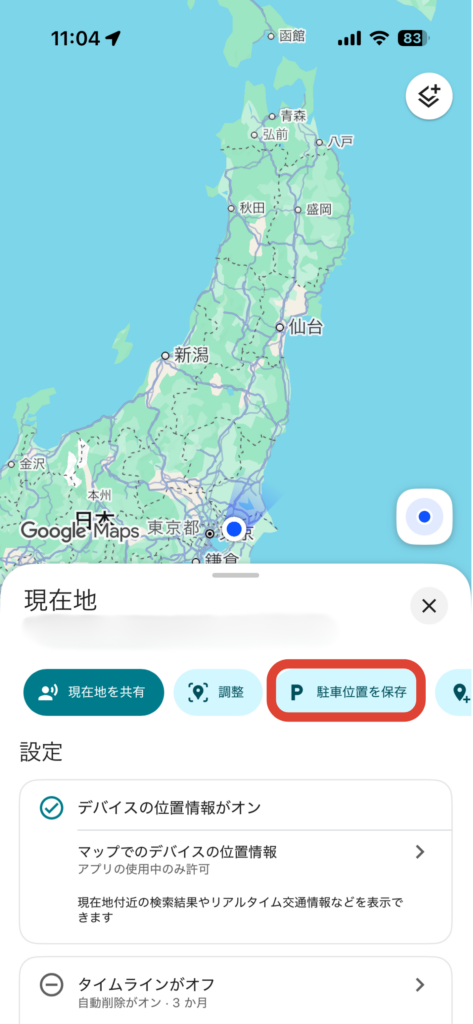
地図上に表示されている現在地の青い点をタップしてください。メニューが表示されるので、右にスクロールして「駐車位置を保存」をタップします。これだけで地図上に駐車場マーカーが表示されます。
駐車場に戻る手順
買い物・用事が終わったらGoogleマップを開きます。
地図上に保存した車のマークの駐車場マーカーが表示されているのでタップしてください。「開始」ボタンをタップすると駐車場まで経路案内が始まります。
マーカーを削除する手順
車に戻ったら忘れずにマーカーを削除しましょう。
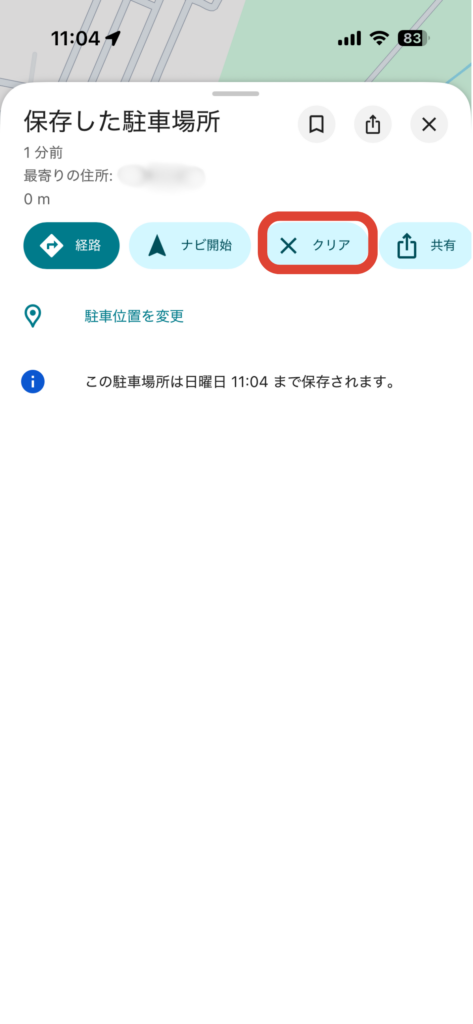
地図上の駐車場マーカーをタップして「クリア」を選択すれば削除完了です。削除しないと次回Googleマップを開いたときに古いマーカーが残ったままになります。
マーカーには作成時から3日間ほどの保存期限も自動でセットされます。保存期限が到来すると駐車マークはクリアされます。
メモを追加する方法
駐車位置を保存した後、マーカーをタップすると「メモを追加」というオプションが表示されます。
※場所や機種によって出ないこともあります。
「B2エリア・エレベーター前」「3番ゲート付近」のように場所の補足情報を追加しておくと、広い駐車場での位置特定がより正確になります。
写真を追加することもできるため、周辺の様子を撮影して保存しておくとさらに分かりやすくなります。
こんなシーンで役立つ
大型ショッピングモール・アウトレット・テーマパークなど、駐車エリアが広くどこに止めたか分からなくなりやすい場所で特に便利です。
また初めて行く病院・役所・観光地など、土地勘がない場所での駐車時にも活躍します。複数の用事をこなすために車を止めて移動する出張時にも、駐車場の場所を都度メモする手間がなくなります。
よくある質問
- 保存できる駐車位置は1か所だけですか?
-
一度に保存できる駐車位置は1か所です。新たに保存すると以前の位置が上書きされます。複数の場所を管理したい場合は、保存リスト機能を活用してメモと写真で補足するのが現実的です。
- 削除し忘れたらどうなりますか?
-
3日間ほどの保存期限があり、削除しなければ次回Googleマップを開いたときも古い駐車場マーカーが地図上に表示され続けます。保存期限が終了すると駐車マーカーはクリアされます。
まとめ
駐車位置の保存は、青い点をタップ→「駐車位置を保存」の2ステップで完了します。
車に戻るときはマーカーをタップして「開始」を押すだけでナビが始まります。使い終わったら「クリア」で削除する習慣をつけておきましょう。
- Googleマップ便利機能まとめ → 知らないと損するGoogleマップの便利機能【2026年版】
- リアルタイム位置情報共有 → Googleマップ リアルタイム位置情報共有の使い方
- オフラインマップの使い方 → Googleマップ オフラインマップの使い方